Como conectar seu domínio ao site
Especifique o domínio em Configurações do site → Domínio, depois adicione um registro A no seu registrador: nome @, valor — o IP das configurações de domínio no Turbologo (para a Rússia, geralmente 176.114.88.71). Remova outros registros A para o domínio. As alterações entram em vigor em 3 a 24 horas. Um domínio próprio só pode ser conectado a um site em um plano pago (“Site Pro”).
Se você não possui um domínio, pode comprá-lo diretamente no Turbologo → Como comprar um domínio para o site
Passo 1 - Especificar o domínio nas configurações do site
Vá para Configurações do site → Domínio e especifique seu domínio. Salve as alterações.
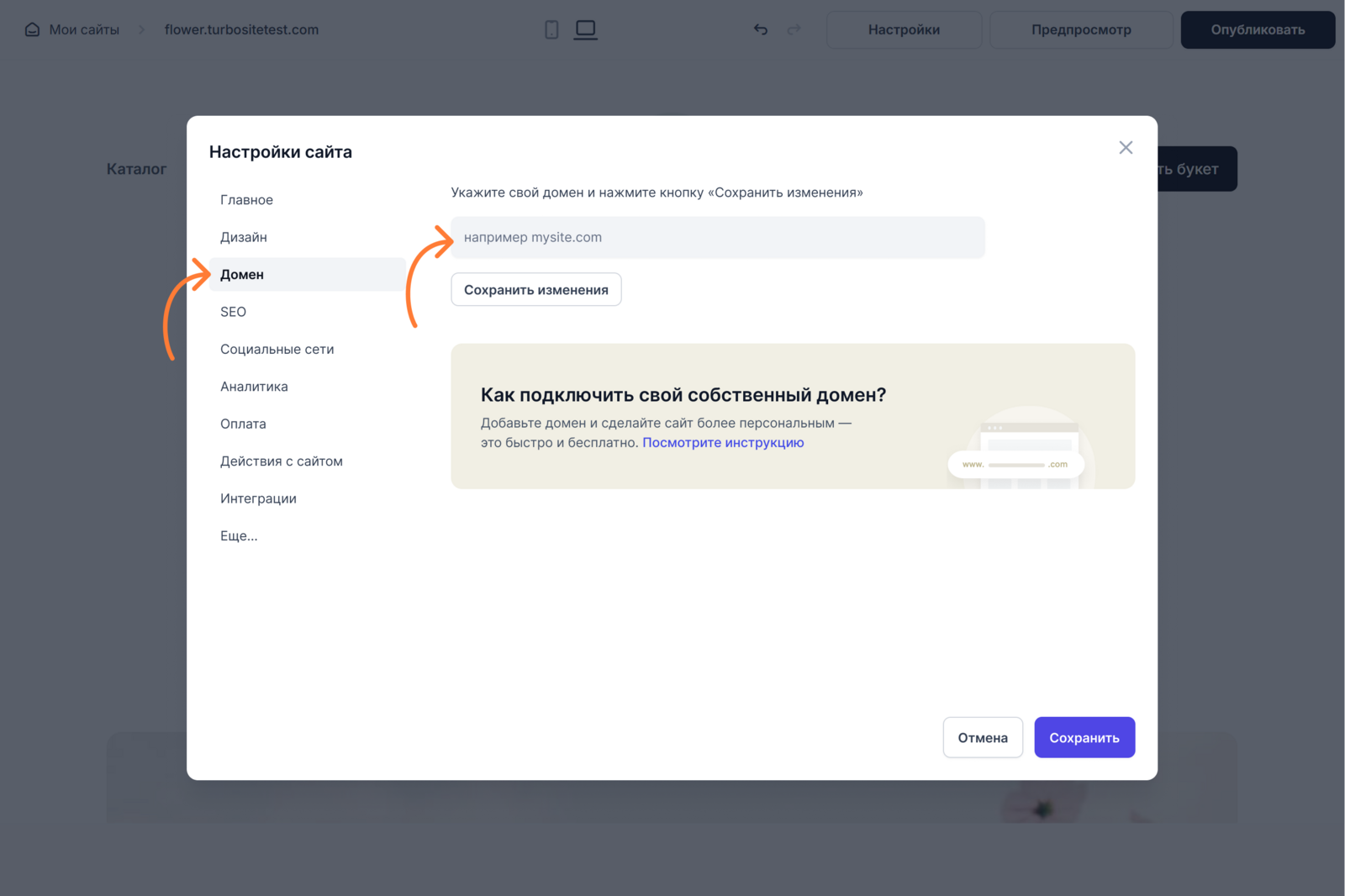
Se o domínio ainda não estiver conectado, aparecerá uma mensagem com o endereço IP dos registros A que precisam ser adicionados seguindo as instruções abaixo.

Se você já seguiu as instruções abaixo, é muito provável que o DNS ainda esteja sendo atualizado; isso pode levar até 24 horas.
Passo 2 - Especificar os registros A para o domínio no site do registrador
Você precisa adicionar um registro do tipo A para o domínio principal. Isso pode ser feito no painel de controle do domínio (geralmente chamado de “Gerenciamento de zonas DNS”).
Para o domínio principal, por exemplo: mysite.com
- Acesse sua conta no seu registrador (por exemplo, REG.RU, GoDaddy, etc.)
- Abra a seção de gerenciamento de domínios. Geralmente é chamada de “Domínios”, “DNS”, “Gerenciamento de DNS” ou “Registros DNS”.
- Encontre seu domínio e abra as configurações de DNS.
Adicione um novo registro A
- Insira o nome do domínio sem www, por exemplo, “mycompany.com”
- Tipo: A
- Nome: @
- Valor (endereço IP) — o IP exibido nas configurações de domínio no Turbologo (para a Rússia, geralmente 176.114.88.71)

Use o endereço IP das configurações de domínio no Turbologo. O endereço 23.111.106.77 não funciona mais — se ele estiver especificado no seu domínio, substitua-o. O endereço 37.252.23.222 é antigo, mas funcional; não é necessário alterá-lo.
Se você tiver outros registros do tipo A para o domínio principal, remova-os. Só pode haver um registro A para o domínio, caso contrário, o domínio não funcionará.
Todas as alterações podem levar de 3 a 24 horas.
Quando os registros forem atualizados, uma mensagem aparecerá nas configurações do site informando que o domínio está conectado. Após a publicação, o site estará disponível através do link — você poderá visualizá-lo e compartilhá-lo com outras pessoas.

Instruções para registradores populares:
Registradores russos
REG.RU
- Faça login na sua conta, abra a seção “Domínios”.
- Selecione o domínio desejado → aba “Servidores DNS e gerenciamento de zona”.
- Clique em “Editar zona DNS” e adicione o registro A. Instrução do REG.RU
RU-CENTER
- Acesse sua conta e selecione “Hospedagem DNS”
- Selecione o domínio desejado e clique em “Gerenciamento de zonas DNS”
- Adicione um registro do tipo A. Instrução do RU-CENTER
Timeweb
- Acesse o painel de controle → Vá para a seção “Domínios” → “Meus domínios”
- Selecione o domínio → aba “Editor DNS”.
- Adicione um registro do tipo A. Instrução do Timeweb
Beget
- Vá para a seção “Domínios e subdomínios”, selecione o domínio.
- Selecione o domínio desejado e clique em “Edição de servidores DNS.”
- Adicione um registro A com o endereço IP. Instrução do Beget
Registradores internacionais
GoDaddy
- Na sua conta, selecione o domínio → “DNS”.
- No bloco “Records”, clique em “Add”.
- Especifique o tipo A, nome — @, e o endereço IP Instrução detalhada para GoDaddy Instrução do GoDaddy
Namecheap
- Vá para o painel de controle → Domain List → selecione o domínio.
- Vá para a aba “Advanced DNS”.
- Adicione um registro A com o nome @ e o endereço IP. Instrução do Namecheap
Google Domains
- Selecione o domínio → aba “DNS”.
- Na seção “Custom records”, clique em “Add record”.
- Especifique o tipo A, nome @ e o endereço IP. Instrução do Google Domains
Cloudflare
- Faça login na conta, selecione o site desejado → aba “DNS”.
- Clique em “Add record”, selecione o tipo A.
- Especifique @ e o IP desejado. Instrução do Cloudflare
Se o site não abrir
Verifique o registro A, o prazo do plano e a publicação do site → O site não abre: o que verificar. Para domínios .ru e .рф comprados no Turbologo, é necessária a confirmação no GosUslugi → Como confirmar o domínio no GosUslugi