Come collegare il proprio dominio al sito
Specifica il dominio in Impostazioni sito → Dominio, quindi aggiungi un record A presso il tuo registrar: nome @, valore — l’IP dalle impostazioni del dominio in Turbologo (per la Russia solitamente 176.114.88.71). Elimina gli altri record A per il dominio. Le modifiche diventano effettive entro 3–24 ore. È possibile collegare un dominio personalizzato solo a un sito con un piano a pagamento («Sito Pro»).
Se non hai un dominio, puoi acquistarlo direttamente su Turbologo → Come acquistare un dominio per il sito
Passaggio 1 - Specificare il dominio nelle impostazioni del sito
Vai su Impostazioni sito → Dominio e specifica il tuo dominio. Salva le modifiche.
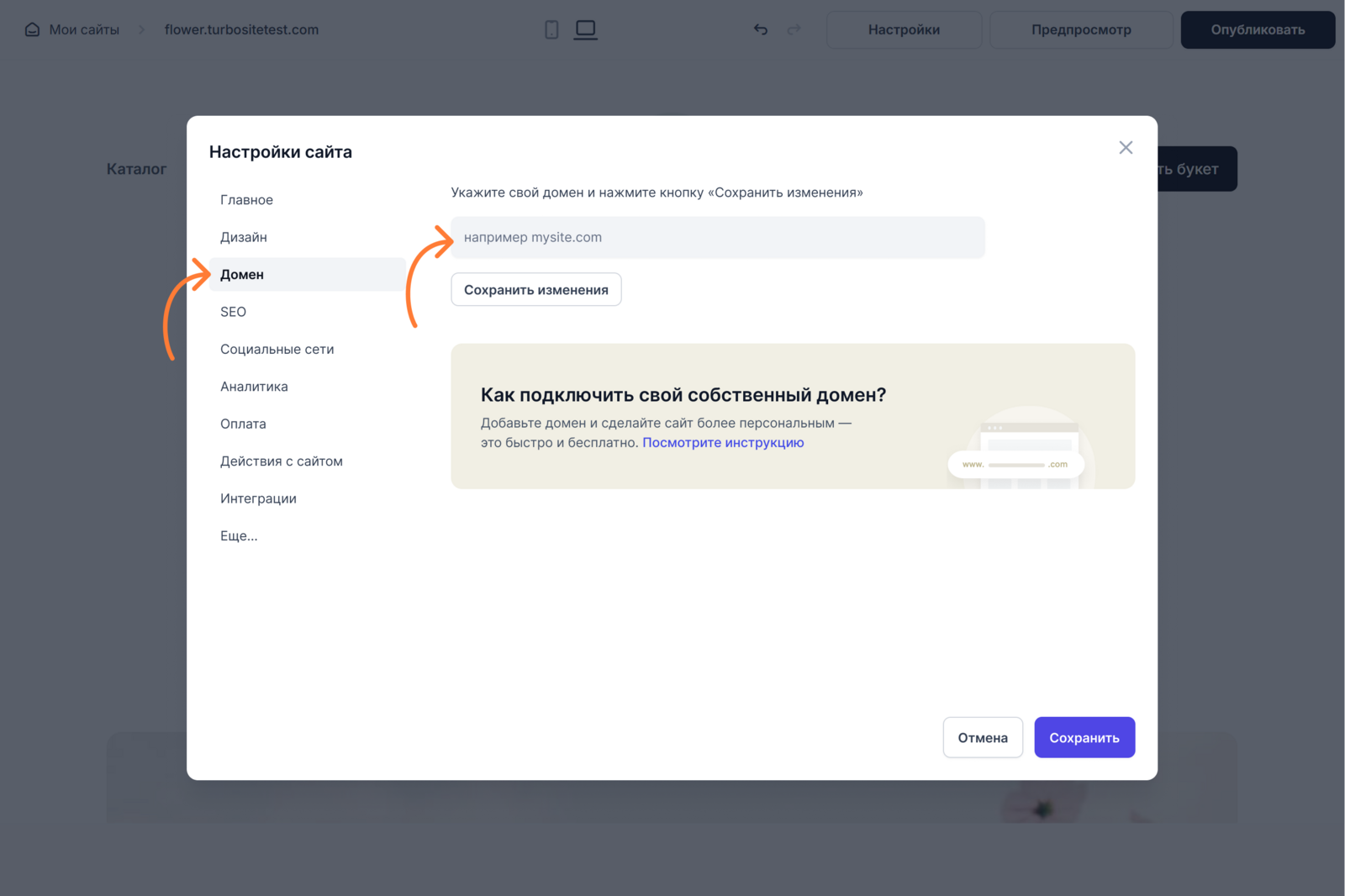
Se il dominio non è ancora collegato, apparirà un messaggio con l’indirizzo IP dei record A da aggiungere seguendo le istruzioni qui sotto.

Se hai già seguito le istruzioni sottostanti, è molto probabile che il DNS si stia ancora aggiornando; questo processo può richiedere fino a 24 ore.
Passaggio 2 - Specificare i record A per il dominio sul sito del registrar
È necessario aggiungere un record di tipo A per il dominio principale. Puoi farlo nel pannello di controllo del dominio (solitamente chiamato “Gestione zone DNS”).
Per il dominio principale, ad esempio: mysite.com
- Accedi all’area personale presso il tuo registrar (ad esempio, REG.RU, GoDaddy, ecc.)
- Apri la sezione di gestione dei domini. Di solito si chiama “Domini”, “DNS”, “Gestione DNS” o “Record DNS”.
- Trova il tuo dominio e apri le impostazioni DNS.
Aggiungi un nuovo record A
- Inserisci il nome del dominio senza www, ad esempio “mycompany.com”
- Tipo: A
- Nome: @
- Valore (indirizzo IP) — l’IP mostrato nelle impostazioni del dominio in Turbologo (per la Russia solitamente 176.114.88.71)

Utilizza l’indirizzo IP dalle impostazioni del dominio in Turbologo. L’indirizzo 23.111.106.77 non funziona più: se è indicato per il tuo dominio, sostituiscilo. L’indirizzo 37.252.23.222 è vecchio ma funzionante, non è necessario cambiarlo.
Se hai altri record di tipo A per il dominio principale, eliminali. Può esserci solo un record A per il dominio, altrimenti il dominio non funzionerà.
Tutte le modifiche possono richiedere da 3 a 24 ore.
Quando i record saranno aggiornati, nelle impostazioni del sito apparirà un messaggio che conferma il collegamento del dominio. Dopo la pubblicazione, il sito sarà accessibile tramite il link: potrai visualizzarlo tu stesso e condividerlo con altri.

Istruzioni per i registrar più comuni:
Registrar russi
REG.RU
- Accedi all’area personale, apri la sezione “Domini”.
- Seleziona il dominio desiderato → scheda “Server DNS e gestione zona”.
- Clicca su “Modifica zona DNS” e aggiungi il record A. Istruzioni da REG.RU
RU-CENTER
- Accedi all’area personale e seleziona “Hosting DNS”
- Seleziona il dominio desiderato e clicca su “Gestione zone DNS”
- Aggiungi un record di tipo A. Istruzioni da RU-CENTER
Timeweb
- Accedi al pannello di controllo → Vai alla sezione «Domini» → «I miei domini»
- Seleziona il dominio → scheda «Editor DNS».
- Aggiungi un record di tipo A. Istruzioni da Timeweb
Beget
- Vai alla sezione «Domini e sottodomini», seleziona il dominio.
- Seleziona il dominio desiderato e clicca su “Modifica server DNS.”
- Aggiungi un record A con l’indirizzo IP. Istruzioni da Beget
Registrar internazionali
GoDaddy
- Nell’area personale seleziona il dominio → «DNS».
- Nel blocco «Records» clicca su «Add».
- Specifica il tipo A, il nome — @, e l’indirizzo IP Istruzioni dettagliate per GoDaddy Istruzioni da GoDaddy
Namecheap
- Vai al pannello di controllo → Domain List → seleziona il dominio.
- Vai alla scheda «Advanced DNS».
- Aggiungi un record A con nome @ e indirizzo IP. Istruzioni da Namecheap
Google Domains
- Seleziona il dominio → scheda «DNS».
- Nella sezione «Custom records» clicca su «Add record».
- Specifica il tipo A, il nome @ e l’indirizzo IP. Istruzioni da Google Domains
Cloudflare
- Accedi all’account, seleziona il sito desiderato → scheda «DNS».
- Clicca su «Add record», seleziona il tipo A.
- Specifica @ e l’IP desiderato. Istruzioni da Cloudflare
Se il sito non si apre
Controlla il record A, la validità del piano e la pubblicazione del sito → Il sito non si apre: cosa controllare. Per i domini .ru e .рф acquistati su Turbologo, è necessaria la conferma su GosUslugi → Come confermare il dominio su GosUslugi