Comment connecter votre domaine à votre site
Indiquez le domaine dans Paramètres du site → Domaine, puis ajoutez un enregistrement A chez votre registraire : nom @, valeur — l’adresse IP des paramètres de domaine dans Turbologo (pour la Russie, généralement 176.114.88.71). Supprimez les autres enregistrements A pour le domaine. Les modifications prennent effet sous 3 à 24 heures. Un domaine personnalisé ne peut être connecté qu’à un site bénéficiant d’un forfait payant (« Site Pro »).
Si vous n’avez pas de domaine, vous pouvez en acheter un directement dans Turbologo → Comment acheter un domaine pour un site
Étape 1 - Indiquer le domaine dans les paramètres du site
Accédez à Paramètres du site → Domaine et indiquez votre domaine. Enregistrez les modifications.
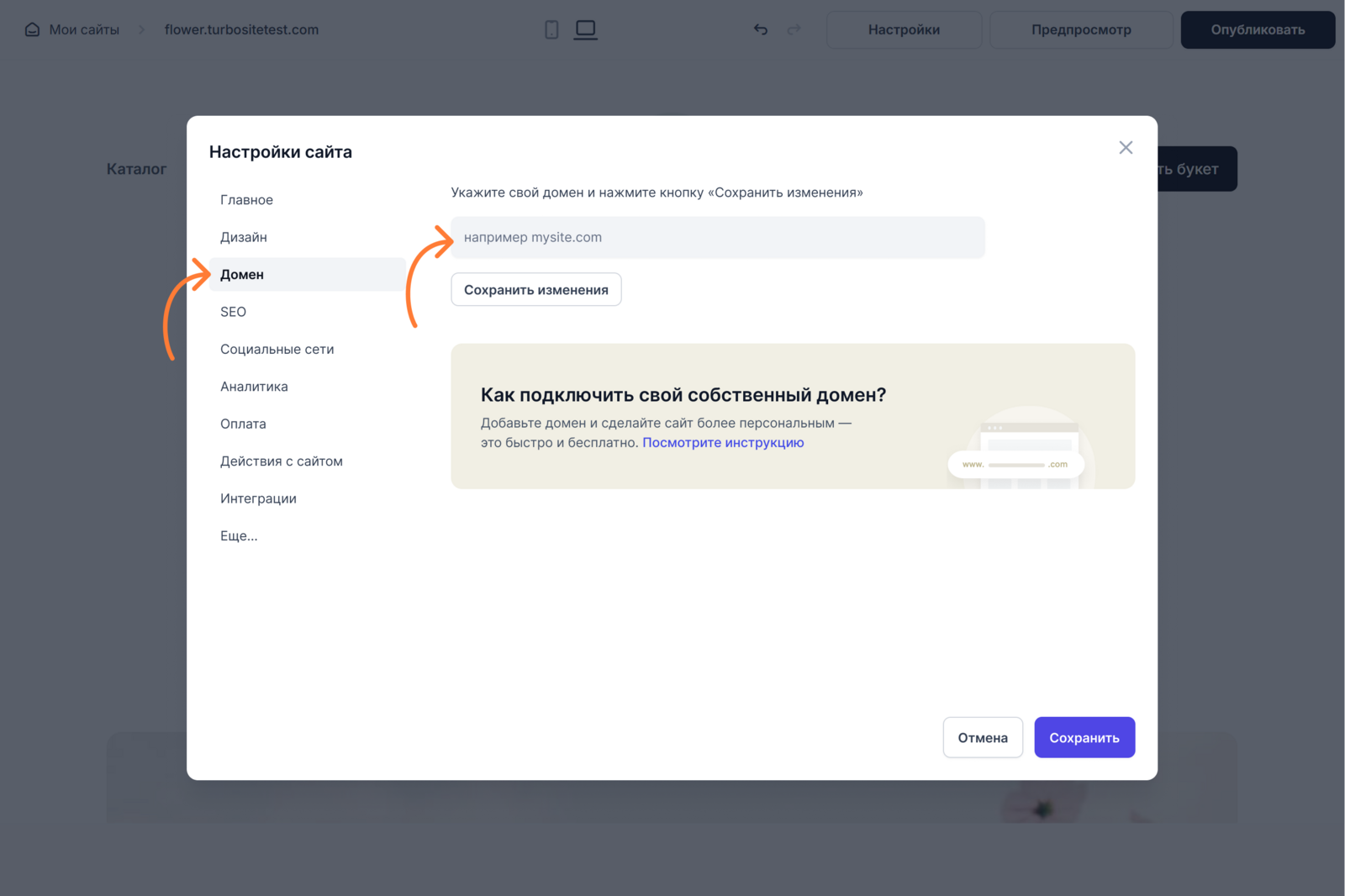
Si le domaine n’est pas encore connecté, un message apparaîtra avec l’adresse IP des enregistrements A à ajouter selon les instructions ci-dessous.

Si vous avez déjà suivi les instructions ci-dessous, il est fort probable que le DNS soit encore en cours de mise à jour, ce qui peut prendre jusqu’à 24 heures.
Étape 2 - Indiquer les enregistrements A pour le domaine sur le site du registraire
Vous devez ajouter un enregistrement de type A pour le domaine principal. Vous pouvez le faire dans le panneau de contrôle de votre domaine (généralement appelé « Gestion des zones DNS »).
Pour le domaine principal, par exemple : mysite.com
- Connectez-vous à votre espace client chez votre registraire (par exemple, REG.RU, GoDaddy, etc.)
- Ouvrez la section de gestion des domaines. Elle s’appelle généralement “Domaines”, “DNS”, “Gestion DNS” ou “Enregistrements DNS”.
- Trouvez votre domaine et ouvrez les paramètres DNS.
Ajoutez un nouvel enregistrement A
- Saisissez le nom de domaine sans www, par exemple “mycompany.com”
- Type : A
- Nom : @
- Valeur (adresse IP) — l’adresse IP indiquée dans les paramètres de domaine dans Turbologo (pour la Russie, généralement 176.114.88.71)

Utilisez l’adresse IP des paramètres de domaine dans Turbologo. L’adresse 23.111.106.77 ne fonctionne plus — si elle est indiquée pour votre domaine, remplacez-la. L’adresse 37.252.23.222 est ancienne mais fonctionnelle, il n’est pas nécessaire de la changer.
Si vous avez d’autres enregistrements de type A pour le domaine principal, supprimez-les. Il ne peut y avoir qu’un seul enregistrement A pour le domaine, sinon le domaine ne fonctionnera pas.
Toutes les modifications peuvent prendre de 3 à 24 heures.
Une fois les enregistrements mis à jour, un message apparaîtra dans les paramètres du site indiquant que le domaine est connecté. Après la publication, le site sera accessible via le lien — vous pourrez le consulter vous-même et le partager avec d’autres.

Instructions pour les registraires populaires :
Registraires russes
REG.RU
- Connectez-vous à votre espace client, ouvrez la section “Domaines”.
- Sélectionnez le domaine souhaité → onglet “Serveurs DNS et gestion de zone”.
- Cliquez sur “Modifier la zone DNS” et ajoutez l’enregistrement A. Instruction de REG.RU
RU-CENTER
- Accédez à votre espace client et sélectionnez “Hébergement DNS”
- Sélectionnez le domaine souhaité et cliquez sur “Gestion des zones DNS”
- Ajoutez un enregistrement de type A. Instruction de RU-CENTER
Timeweb
- Accédez au panneau de contrôle → Allez dans la section « Domaines » → « Mes domaines »
- Sélectionnez le domaine → onglet « Éditeur DNS ».
- Ajoutez un enregistrement de type A. Instruction de Timeweb
Beget
- Accédez à la section « Domaines et sous-domaines », sélectionnez le domaine.
- Sélectionnez le domaine souhaité et cliquez sur “Modification des serveurs DNS.”
- Ajoutez un enregistrement A avec l’adresse IP. Instruction de Beget
Registraires internationaux
GoDaddy
- Dans votre espace client, sélectionnez le domaine → « DNS ».
- Dans le bloc « Records », cliquez sur « Add ».
- Indiquez le type A, le nom — @, et l’adresse IP Instruction détaillée pour GoDaddy Instruction de GoDaddy
Namecheap
- Accédez au panneau de contrôle → Domain List → sélectionnez le domaine.
- Accédez à l’onglet « Advanced DNS ».
- Ajoutez un enregistrement A avec le nom @ et l’adresse IP. Instruction de Namecheap
Google Domains
- Sélectionnez le domaine → onglet « DNS ».
- Dans la section « Custom records », cliquez sur « Add record ».
- Indiquez le type A, le nom @ et l’adresse IP. Instruction de Google Domains
Cloudflare
- Connectez-vous à votre compte, sélectionnez le site souhaité → onglet « DNS ».
- Cliquez sur « Add record », sélectionnez le type A.
- Indiquez @ et l’adresse IP souhaitée. Instruction de Cloudflare
Si le site ne s’ouvre pas
Vérifiez l’enregistrement A, la durée de validité du forfait et la publication du site → Le site ne s’ouvre pas : que vérifier. Pour les domaines .ru et .рф achetés chez Turbologo, une confirmation sur GosUslugi est nécessaire → Comment confirmer un domaine sur GosUslugi