Kendi alan adınızı sitenize nasıl bağlarsınız
Alan adınızı Site Ayarları → Alan Adı bölümünde belirtin, ardından alan adı sağlayıcınızda bir A kaydı ekleyin: ad @, değer — Turbologo alan adı ayarlarındaki IP (Rusya için genellikle 176.114.88.71). Alan adı için diğer A kayıtlarını silin. Değişiklikler 3–24 saat içinde geçerli olur. Kendi alan adınızı yalnızca ücretli bir plana (“Site Pro”) sahip sitelere bağlayabilirsiniz.
Eğer bir alan adınız yoksa, doğrudan Turbologo üzerinden satın alabilirsiniz → Site için alan adı nasıl satın alınır
Adım 1 - Site ayarlarında alan adını belirtin
Site Ayarları → Alan Adı bölümüne gidin ve alan adınızı girin. Değişiklikleri kaydedin.
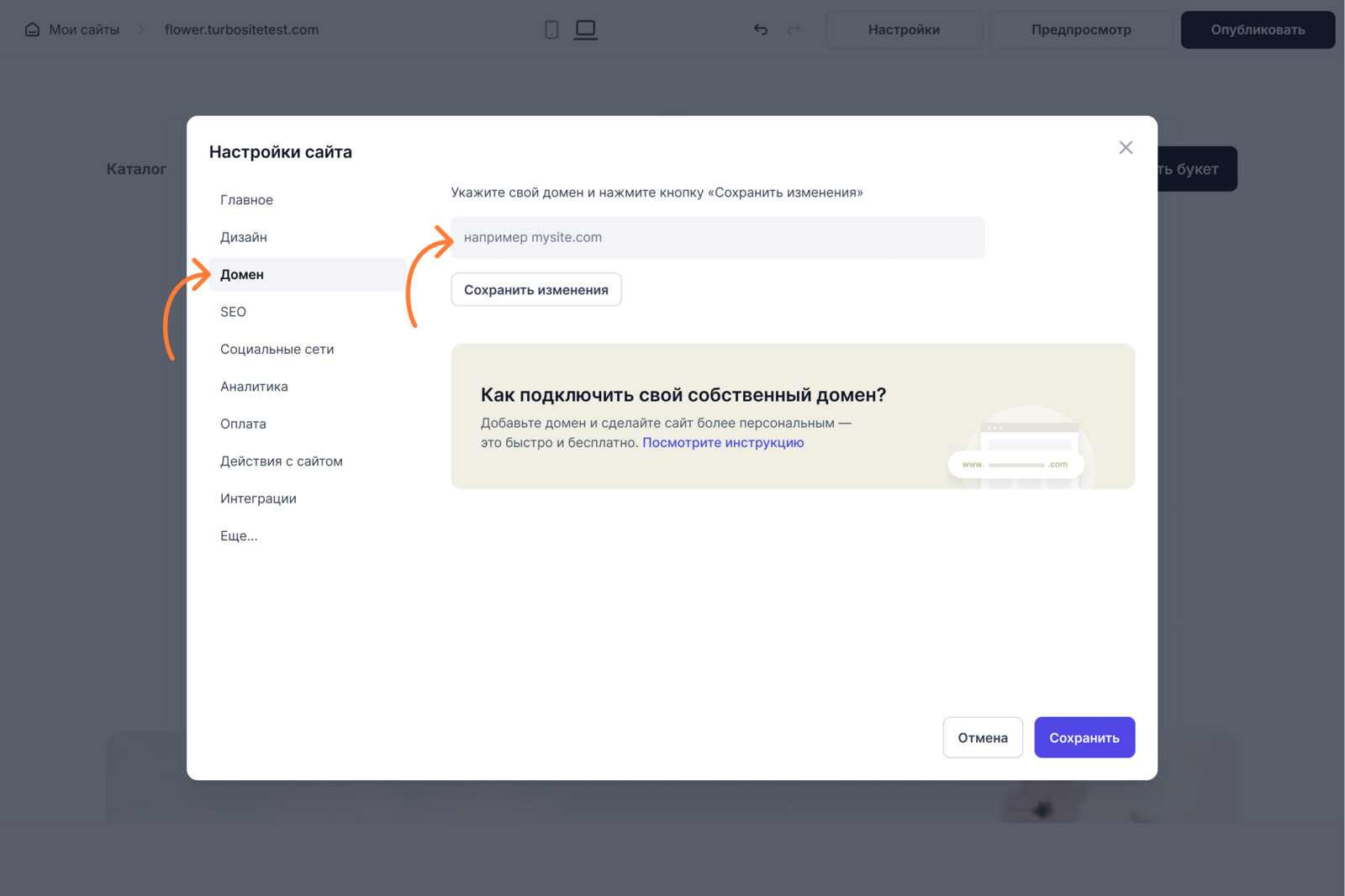
Eğer alan adı henüz bağlanmadıysa, aşağıdaki talimatlara göre eklemeniz gereken A kayıtlarının IP adresini içeren bir mesaj görünecektir.

Eğer aşağıdaki talimatlara göre her şeyi yaptıysanız, büyük olasılıkla DNS hala güncelleniyordur; bu işlem 24 saate kadar sürebilir.
Adım 2 - Alan adı sağlayıcısının sitesinde alan adı için A kayıtlarını belirtin
Ana alan adı için A tipi bir kayıt eklemeniz gerekir. Bunu alan adı kontrol panelinden (genellikle “DNS bölgesi yönetimi” olarak adlandırılır) yapabilirsiniz.
Ana alan adı için, örneğin: mysite.com
- Alan adı sağlayıcınızın (örneğin, REG.RU, GoDaddy vb.) kişisel hesabına giriş yapın.
- Alan adı yönetimi bölümünü açın. Bu genellikle “Alan Adları”, “DNS”, “DNS Yönetimi” veya “DNS kayıtları” olarak adlandırılır.
- Alan adınızı bulun ve DNS ayarlarını açın.
Yeni bir A kaydı ekleyin
- www olmadan alan adını girin, örneğin “mycompany.com”
- Tip: A
- Ad: @
- Değer (IP adresi) — Turbologo alan adı ayarlarında gösterilen IP (Rusya için genellikle 176.114.88.71)

Turbologo alan adı ayarlarındaki IP adresini kullanın. 23.111.106.77 adresi artık çalışmamaktadır — eğer alan adınızda bu adres tanımlıysa, lütfen değiştirin. 37.252.23.222 adresi eskidir ancak çalışmaktadır, değiştirmenize gerek yoktur.
Ana alan adı için başka A tipi kayıtlarınız varsa, bunları silin. Alan adı için yalnızca bir A kaydı olabilir, aksi takdirde alan adı çalışmayacaktır.
Tüm değişikliklerin yansıması 3 ila 24 saat sürebilir.
Kayıtlar güncellendiğinde, site ayarlarında alan adının bağlandığına dair bir mesaj görünecektir. Yayınladıktan sonra site bağlantı üzerinden erişilebilir olacaktır — hem siz görüntüleyebilir hem de başkalarıyla paylaşabilirsiniz.

Popüler sağlayıcılar için talimatlar:
Rus sağlayıcılar
REG.RU
- Kişisel hesabınıza giriş yapın, “Alan Adları” bölümünü açın.
- İlgili alan adını seçin → “DNS sunucuları ve bölge yönetimi” sekmesi.
- “DNS bölgesini düzenle”ye tıklayın ve A kaydını ekleyin. REG.RU talimatı
RU-CENTER
- Kişisel hesabınıza girin ve “DNS-hosting”i seçin.
- İlgili alan adını seçin ve “DNS Bölgesi Yönetimi”ne tıklayın.
- A tipi bir kayıt ekleyin. RU-CENTER talimatı
Timeweb
- Kontrol paneline girin → “Alan Adları” → “Alan Adlarım” bölümüne gidin.
- Alan adını seçin → “DNS Düzenleyici” sekmesi.
- A tipi bir kayıt ekleyin. Timeweb talimatı
Beget
- “Alan Adları ve Alt Alan Adları” bölümüne gidin, alan adını seçin.
- İlgili alan adını seçin ve “DNS sunucularını düzenle”ye tıklayın.
- IP adresi ile bir A kaydı ekleyin. Beget talimatı
Uluslararası sağlayıcılar
GoDaddy
- Kişisel hesabınızda alan adını seçin → “DNS”.
- “Records” bloğunda “Add” düğmesine tıklayın.
- A tipini, ad olarak @ ve IP adresini belirtin. GoDaddy için ayrıntılı talimat GoDaddy talimatı
Namecheap
- Kontrol paneline gidin → Domain List → alan adını seçin.
- “Advanced DNS” sekmesine gidin.
- @ adı ve IP adresi ile bir A kaydı ekleyin. Namecheap talimatı
Google Domains
- Alan adını seçin → “DNS” sekmesi.
- “Custom records” bölümünde “Add record” düğmesine tıklayın.
- A tipini, ad olarak @ ve IP adresini belirtin. Google Domains talimatı
Cloudflare
- Hesabınıza giriş yapın, ilgili siteyi seçin → “DNS” sekmesi.
- “Add record” düğmesine tıklayın, A tipini seçin.
- @ ve gerekli IP’yi belirtin. Cloudflare talimatı
Site açılmıyorsa
A kaydını, plan süresini ve sitenin yayınlanıp yayınlanmadığını kontrol edin → Site açılmıyor: neyi kontrol etmeli. Turbologo’dan satın alınan .ru ve .рф alan adları için GosUslugi üzerinden onay gereklidir → GosUslugi’de alan adı nasıl onaylanır