Edição de logotipo
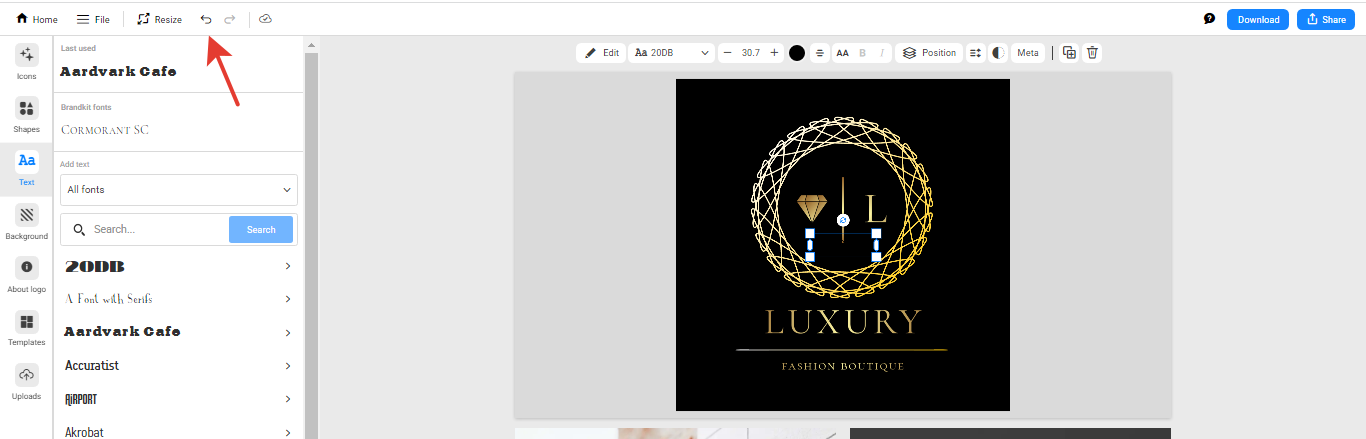
Abra o logotipo: painel com seções à esquerda (no celular, na parte inferior), painel do elemento selecionado na parte superior. Seções: “Cor”, “Ícones”, “Texto”, “Formas”, “Foto”, “Uploads”. Para alterar o texto, ícone ou forma, clique no elemento — o painel dele aparecerá: fonte e tamanho, cor, transparência, camada acima ou abaixo. As cores do logotipo e do fundo estão na seção “Cor”, um novo ícone na seção “Ícones”, sua própria imagem na seção “Uploads”. Você pode desfazer uma ação com a seta na parte superior.
Como editar o texto no logotipo
Alterar o nome ou slogan no seu logotipo, alterar o texto nos seus designs, alterar a cor do texto
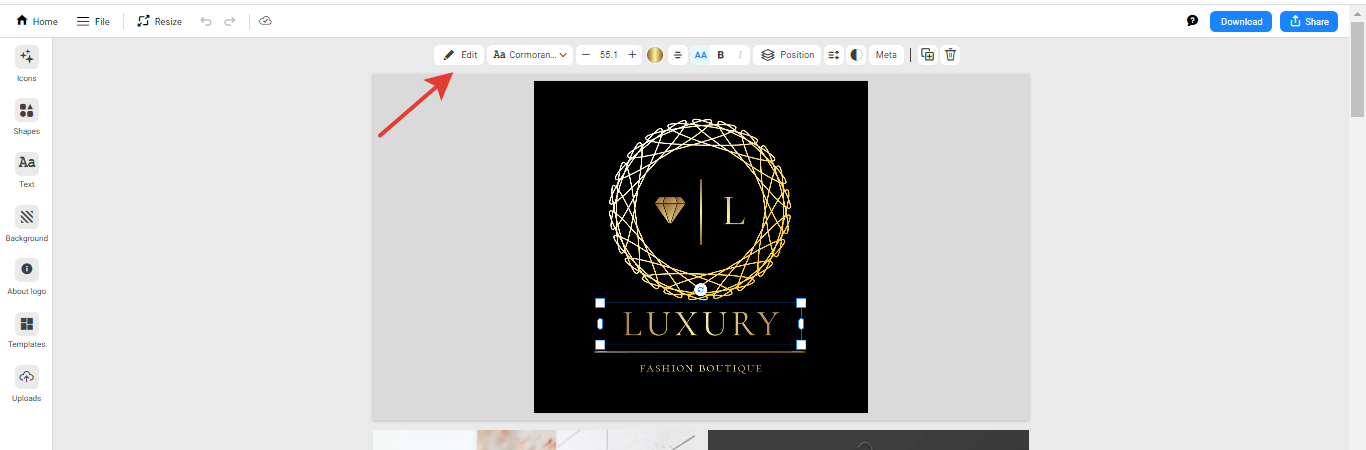
- Para editar o texto no logotipo, você precisa clicar no nome ou slogan e selecioná-los. Em seguida, aparecerá outro painel de edição para este texto.
No painel, você poderá editar o texto, além de alterar a fonte, tamanho da fonte, alinhamento, colocar o texto em negrito, colocar o texto em uma camada acima ou abaixo, alterar o espaçamento entre letras ou linhas, bem como a transparência do texto.
-
Para adicionar um novo texto, você precisa clicar na seção Texto no painel de edição e, em seguida, inserir seu texto no lugar da palavra Text
-
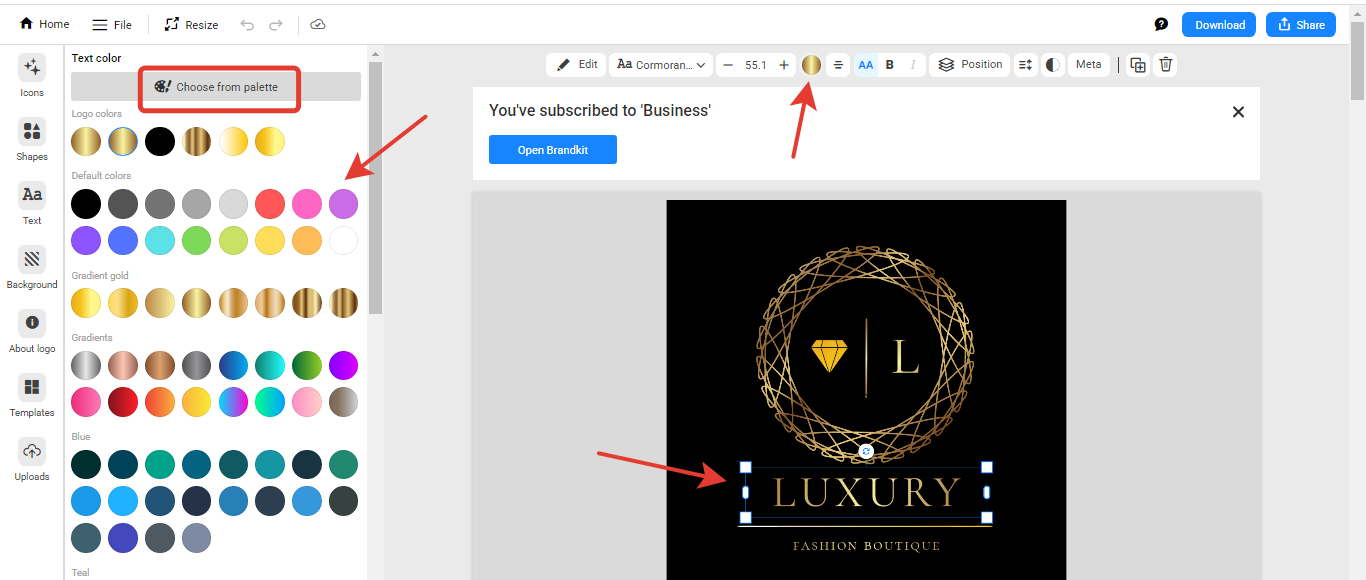
Para alterar a cor do texto no logotipo, você precisa primeiro selecionar o texto e, em seguida, no painel de edição do elemento que aparece, escolher o círculo com a cor. No painel de seleção de cores, há duas abas: “Cores” — cores e gradientes prontos, “Sua cor” — um círculo para selecionar o tom e um campo para o código da cor em formato HEX (por exemplo, #1A73E8). Na aba “Sua cor”, você também pode configurar seu próprio gradiente de duas cores.

Como editar um ícone, adicionar um novo ícone ao logotipo
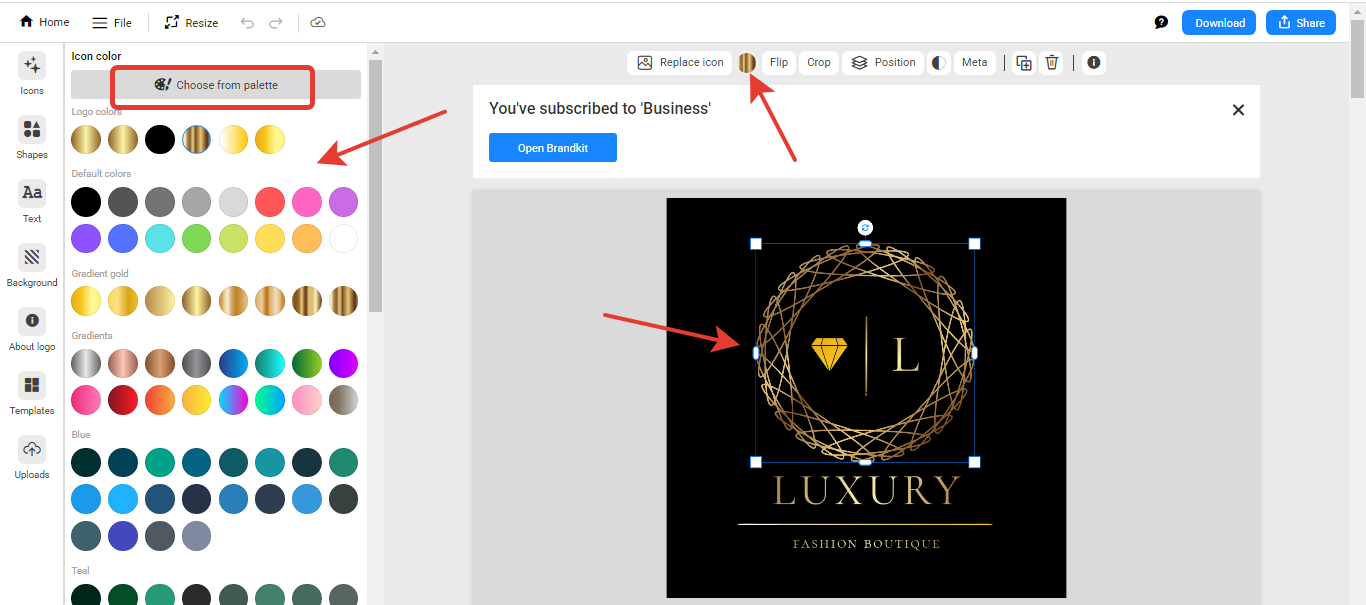
- Para editar, você precisa selecionar o ícone clicando nele. Aparecerá outro painel de edição de ícone. No computador ou notebook, o painel aparecerá na parte superior. Em um dispositivo móvel, o painel aparecerá na parte inferior.
Para alterar a cor do ícone, escolha o círculo com a cor no painel. No painel de seleção de cores, há duas abas: “Cores” — cores e gradientes prontos, “Sua cor” — um círculo para selecionar o tom e um campo para o código da cor em formato HEX; lá você também pode configurar seu próprio gradiente.
Você também pode cortar ou espelhar o ícone, alterar a transparência, duplicar o ícone (“Duplicar”), substituí-lo (“Substituir ícone”) e movê-lo para uma camada abaixo ou acima (“Posição”)
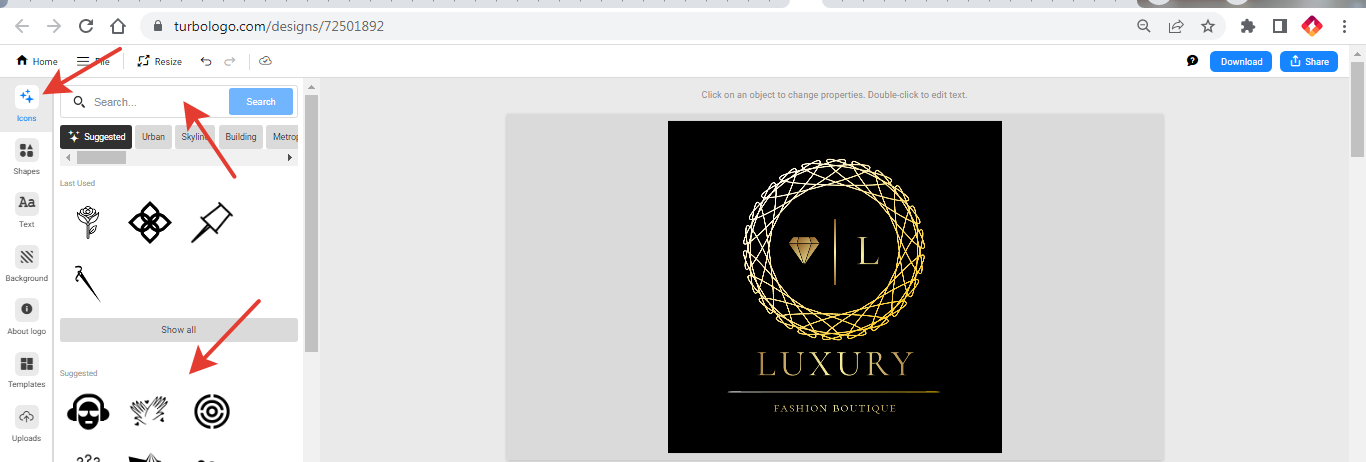
- Para adicionar um novo ícone, clique na seção “Ícones” no painel de edição do logotipo. Um menu de seleção de ícones com uma barra de pesquisa aparecerá. Aqui você pode selecionar ícones usados anteriormente. Você também pode inserir uma palavra-chave na barra de pesquisa e adicionar um novo ícone a partir da pesquisa.
Você pode adicionar vários ícones
Como alterar a cor de fundo
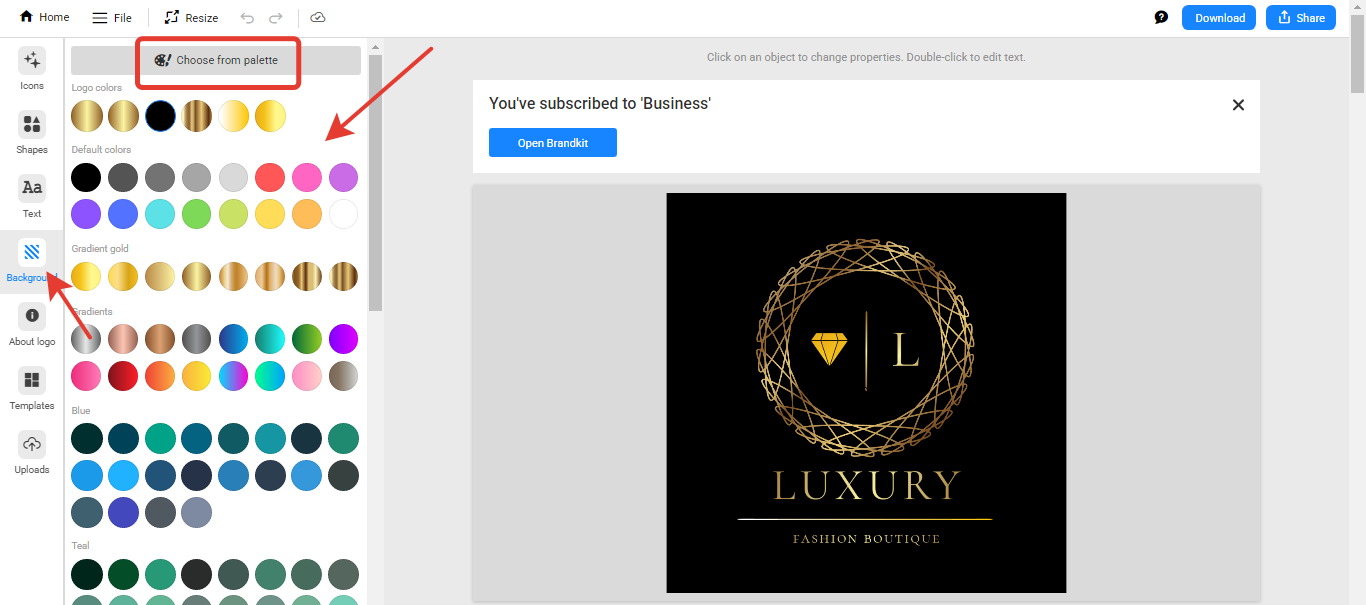
A cor de fundo e o esquema de cores do logotipo são alterados na seção “Cor” no painel à esquerda. No painel de seleção de cores, há duas abas: “Cores” — cores e gradientes prontos, “Sua cor” — um círculo para selecionar o tom e um campo para o código da cor em formato HEX; seu próprio gradiente também é configurado lá.
Como adicionar uma forma ou moldura ao logotipo, edição de formas
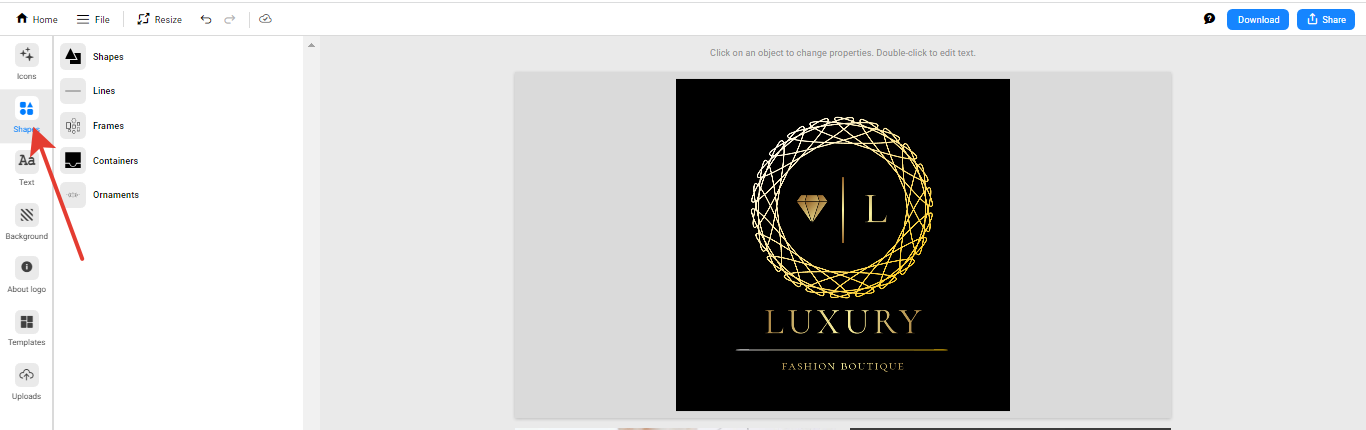
- Formas, molduras, recipientes, monogramas e linhas estão na seção Formas no painel de edição.
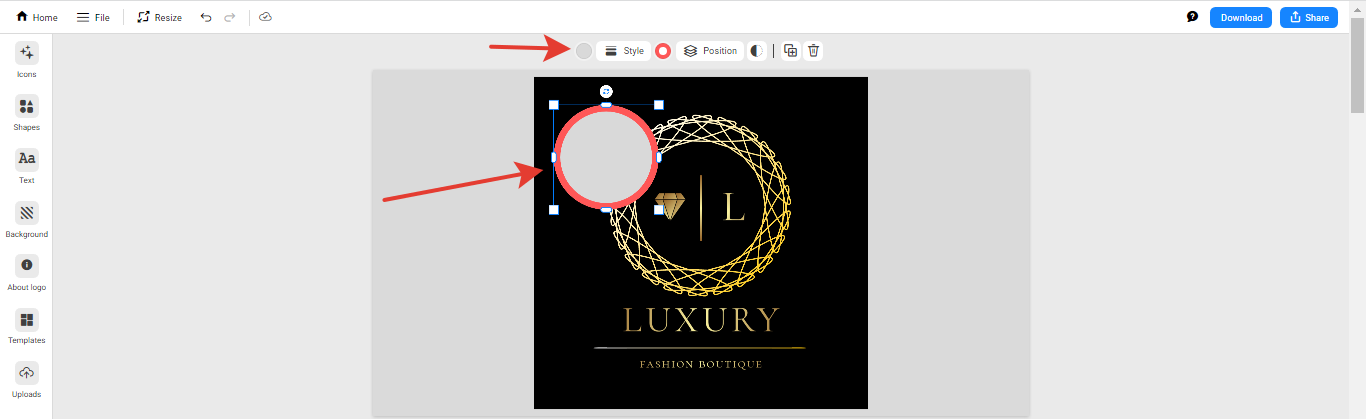
- Para editar uma forma, você precisa selecioná-la e um painel de edição aparecerá. Você pode alterar a cor da borda da forma e a cor do preenchimento dentro da forma. Também é possível escolher o estilo da linha da forma, contínua ou tracejada, e a espessura da linha. Você também pode editar a transparência da forma, bem como mover as formas para uma camada acima ou abaixo.
Alterar o modelo de logotipo
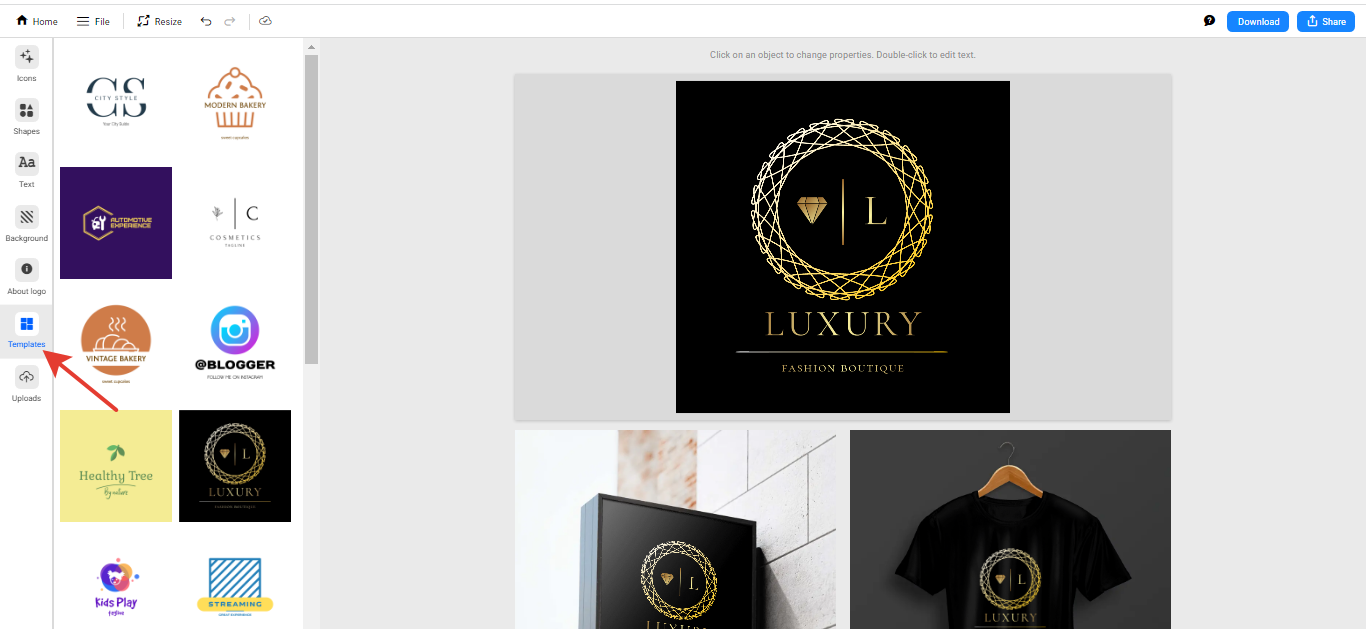
No editor de logotipo não existe a seção “Modelos”: outra opção é escolhida em “Meus logotipos” na página inicial (onde um novo logotipo também é criado), e os logotipos do gerador de IA possuem a seção “Estilos”. O nome e o slogan na nova opção devem ser alterados manualmente.
Recomendamos fazer uma cópia do logotipo e trabalhar com a cópia para não perder a versão original. Como fazer uma cópia, você pode ler no artigo
Como fazer upload de seu próprio ícone, imagem ou fotografia para o logotipo
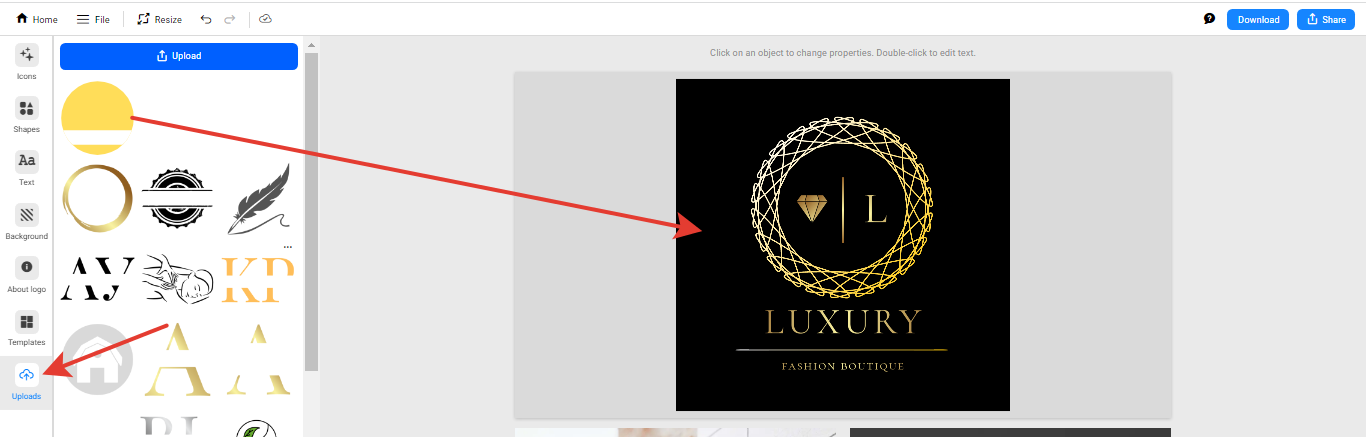
Você pode fazer upload da sua própria imagem para o site. Para isso, no painel de edição do design, selecione a seção “Uploads”. Formatos suportados: PNG, JPG, SVG; tamanho até 10 MB (SVG — até 1 MB). Também recomendamos fazer upload da imagem com fundo transparente.
Após carregar seu ícone ou imagem no menu à esquerda, você precisa arrastar o elemento para o logotipo
Importante: se você editou o logotipo acidentalmente ou alterou o modelo do logotipo, há uma seta de desfazer ação na parte superior. Se a seta de desfazer ação não estiver ativa, você precisará realizar a edição reversa, pois não armazenamos versões anteriores do logotipo. Você também pode verificar na seção Meus logotipos, talvez você ainda tenha uma versão semelhante do logotipo