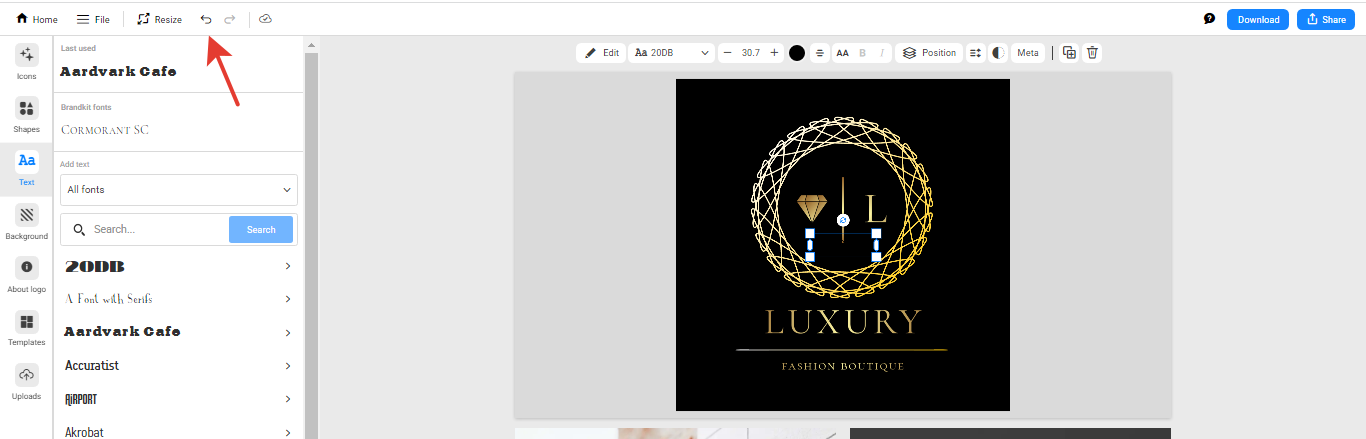
Logo bearbeiten
Öffnen Sie das Logo: Die Sektionsleiste befindet sich links (auf dem Handy unten), die Leiste für das ausgewählte Element oben. Sektionen: „Farbe“, „Icons“, „Text“, „Formen“, „Fotos“, „Uploads“. Um Text, ein Icon oder eine Form zu ändern, klicken Sie auf das Element — es erscheint die entsprechende Bearbeitungsleiste: Schriftart und Größe, Farbe, Transparenz, Ebene nach vorne oder hinten verschieben. Die Farben für Logo und Hintergrund finden Sie im Bereich „Farbe“, neue Icons im Bereich „Icons“ und eigene Bilder im Bereich „Uploads“. Mit dem Pfeil oben können Sie Aktionen rückgängig machen.
So bearbeiten Sie den Text im Logo
Ändern Sie den Namen oder Slogan in Ihrem Logo, passen Sie den Text in Ihren Designs an oder ändern Sie die Textfarbe.
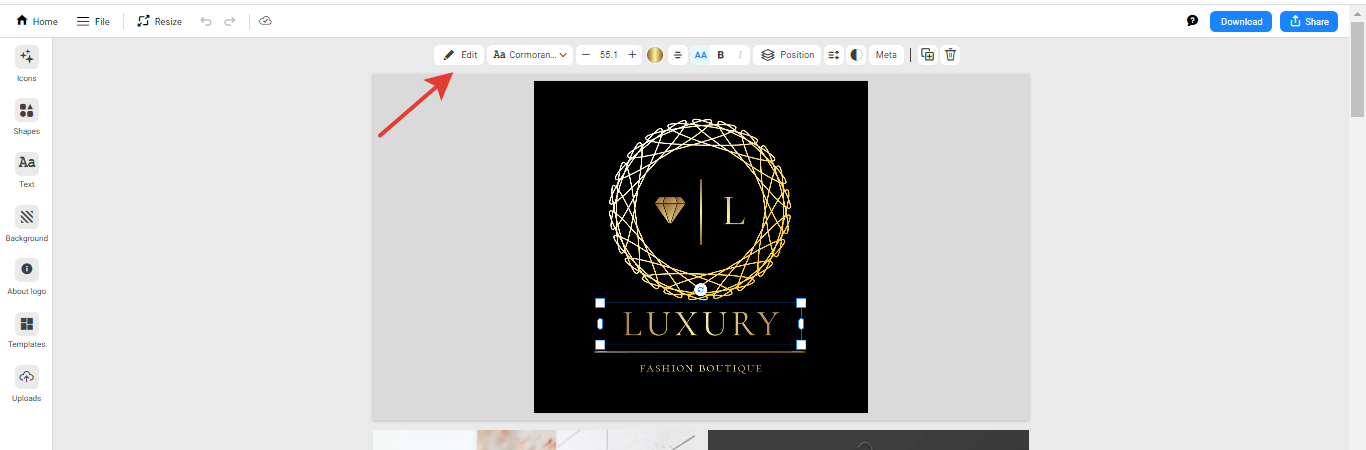
- Um den Text im Logo zu bearbeiten, müssen Sie auf den Namen oder Slogan klicken und diesen markieren. Daraufhin erscheint eine weitere Bearbeitungsleiste für diesen Text.
In dieser Leiste können Sie den Text bearbeiten, die Schriftart, Schriftgröße und Ausrichtung ändern, den Text fett formatieren, ihn auf eine Ebene weiter nach vorne oder hinten verschieben, den Zeichen- oder Zeilenabstand anpassen sowie die Transparenz des Textes ändern.
-
Um neuen Text hinzuzufügen, klicken Sie in der Bearbeitungsleiste auf den Bereich „Text“ und geben Sie anschließend Ihren Text anstelle des Wortes „Text“ ein.
-
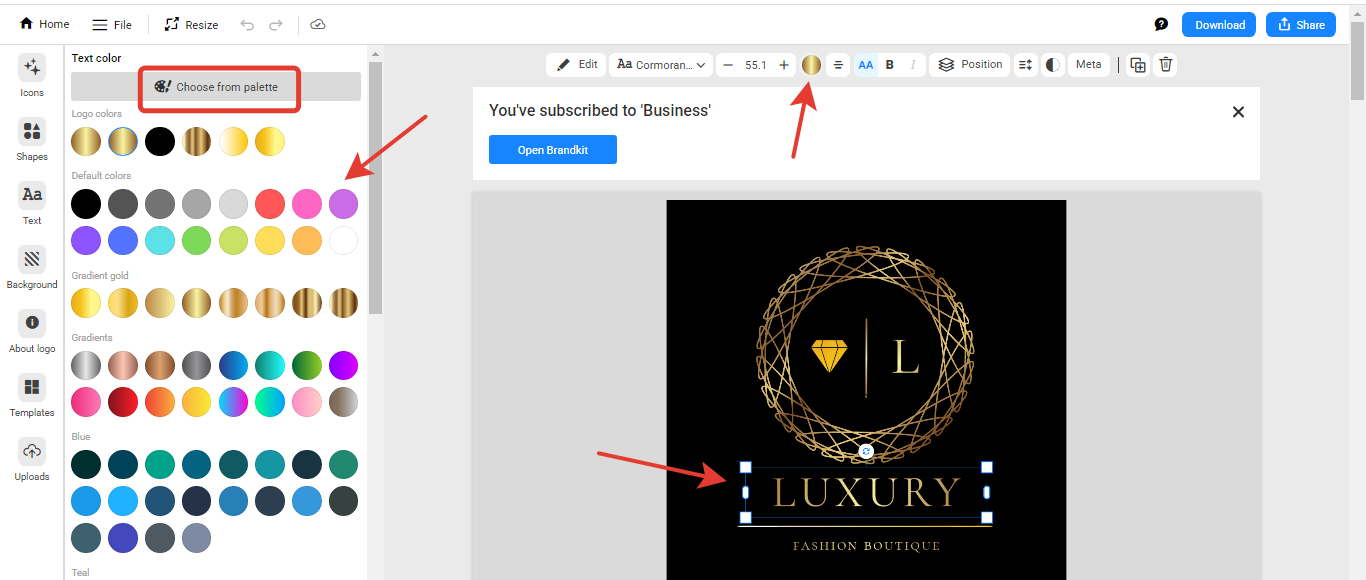
Um die Textfarbe im Logo zu ändern, müssen Sie zuerst den Text markieren und dann in der erscheinenden Bearbeitungsleiste auf den Farbkreis klicken. Im Farbauswahlmenü gibt es zwei Reiter: „Farben“ für vorgefertigte Farben und Verläufe sowie „Eigene Farbe“ mit einem Farbrad zur Auswahl eines Farbtons und einem Feld für den HEX-Farbcode (z. B. #1A73E8). Im Reiter „Eigene Farbe“ können Sie auch einen eigenen Verlauf aus zwei Farben erstellen.

So bearbeiten Sie ein Icon oder fügen ein neues Icon zum Logo hinzu
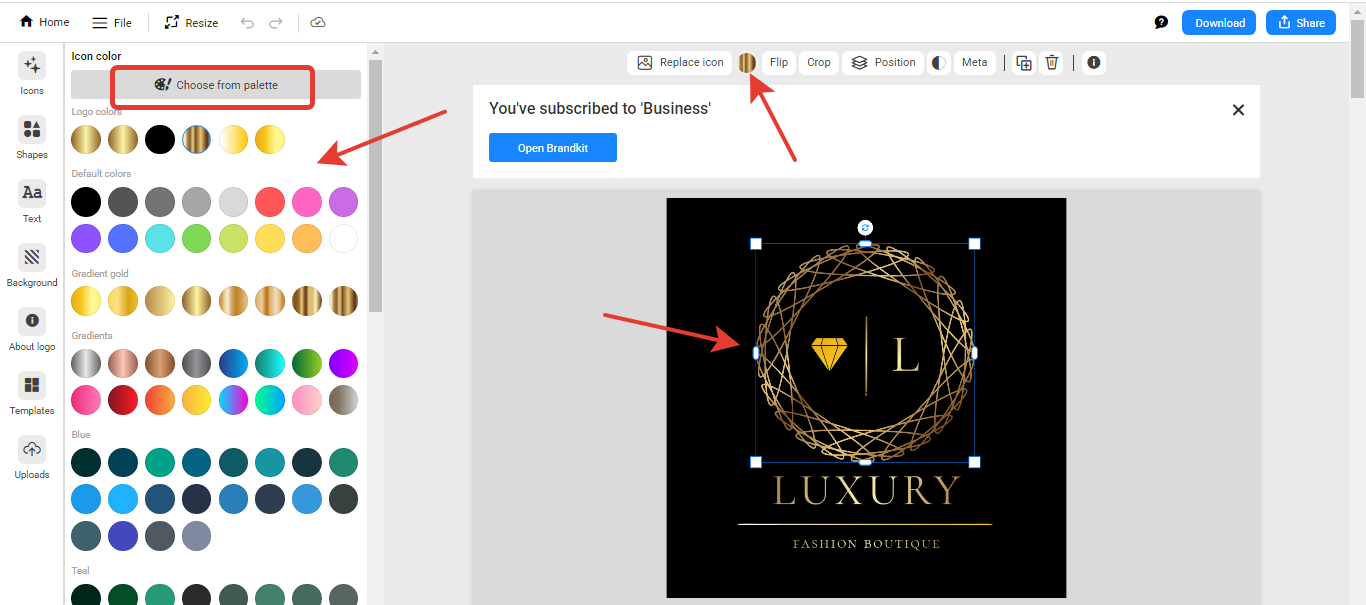
- Zur Bearbeitung müssen Sie das Icon durch Anklicken auswählen. Es erscheint eine weitere Bearbeitungsleiste für das Icon. Auf einem Computer oder Laptop erscheint die Leiste oben. Auf einem Mobilgerät erscheint die Leiste unten.
Um die Farbe des Icons zu ändern, wählen Sie den Farbkreis in der Leiste aus. Im Farbauswahlmenü gibt es zwei Reiter: „Farben“ für vorgefertigte Farben und Verläufe sowie „Eigene Farbe“ mit einem Farbrad zur Auswahl eines Farbtons und einem Feld für den HEX-Farbcode; dort können Sie auch einen eigenen Verlauf einstellen.
Sie können das Icon außerdem zuschneiden oder spiegeln, die Transparenz ändern, das Icon duplizieren („Duplizieren“), es ersetzen („Icon ersetzen“) und es auf eine Ebene weiter nach hinten oder vorne verschieben („Anordnung“).
- Um ein neues Icon hinzuzufügen, klicken Sie im Logo-Editor auf den Bereich „Icons“. Es erscheint ein Menü zur Icon-Auswahl mit einer Suchleiste. Hier können Sie zuvor verwendete Icons auswählen. Sie können auch ein Schlüsselwort in die Suchleiste eingeben, um ein neues Icon aus den Suchergebnissen hinzuzufügen.
Sie können mehrere Icons hinzufügen.
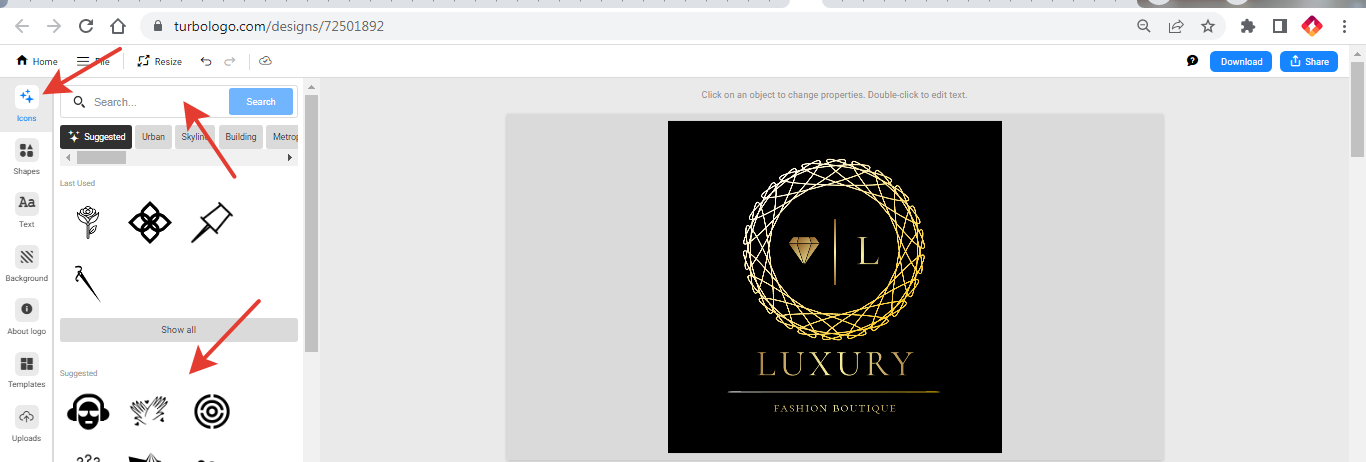
So ändern Sie die Hintergrundfarbe
Die Hintergrundfarbe und das Farbschema des Logos werden im Bereich „Farbe“ in der linken Leiste geändert. Im Farbauswahlmenü gibt es zwei Reiter: „Farben“ für vorgefertigte Farben und Verläufe sowie „Eigene Farbe“ mit einem Farbrad zur Auswahl eines Farbtons und einem Feld für den HEX-Farbcode; auch ein eigener Verlauf kann dort eingestellt werden.
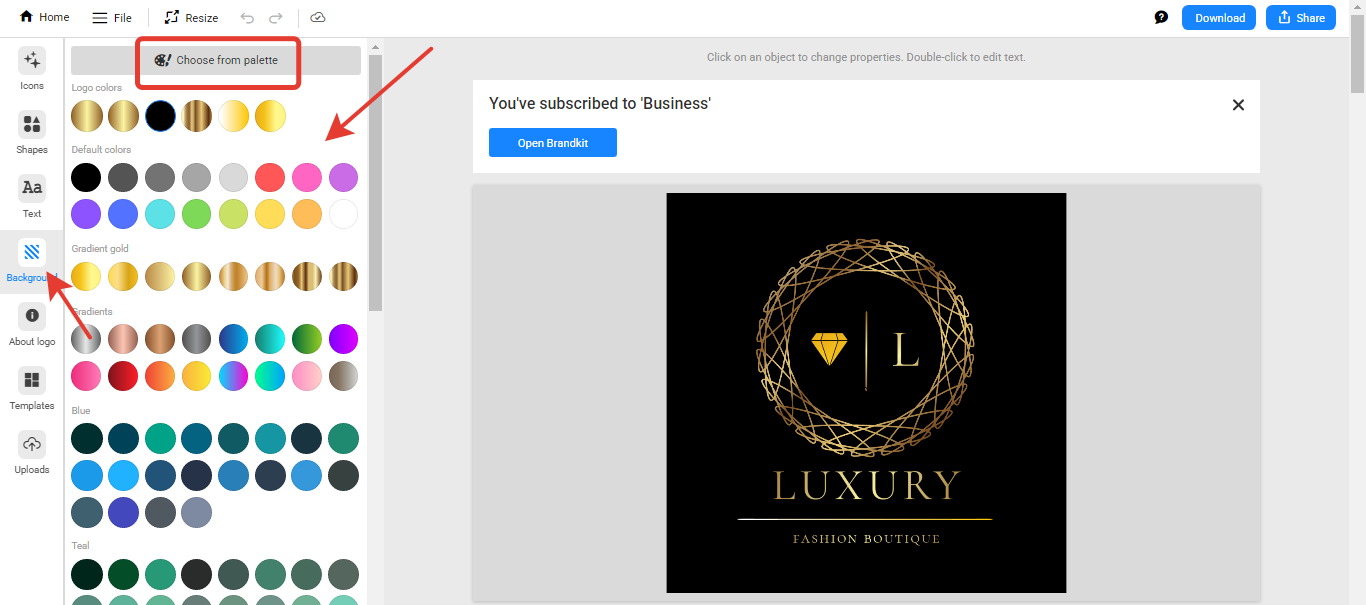
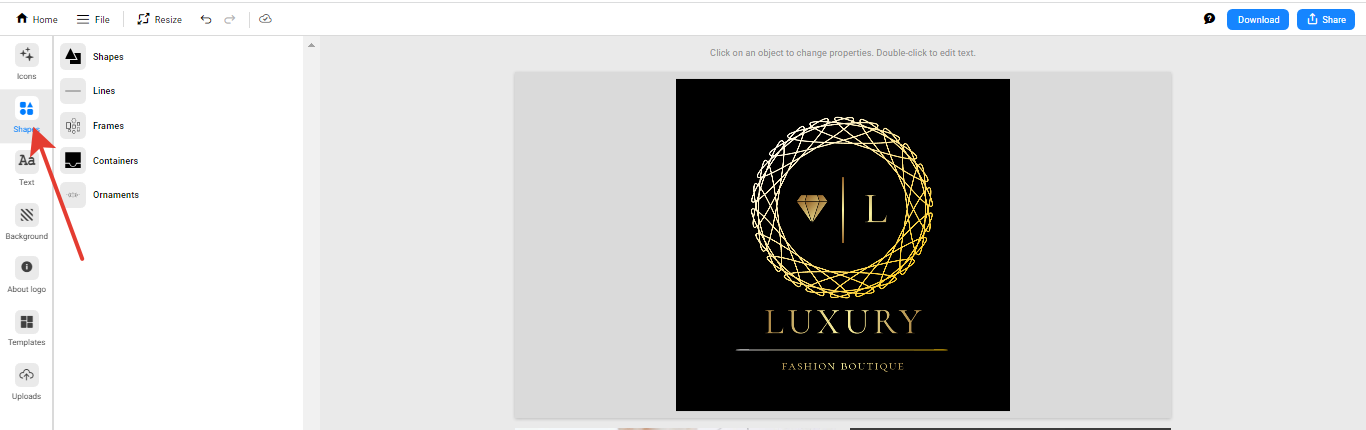
So fügen Sie eine Form oder einen Rahmen zum Logo hinzu, Bearbeitung von Formen
- Formen, Rahmen, Container, Schnörkel und Linien finden Sie im Bereich „Formen“ in der Bearbeitungsleiste.
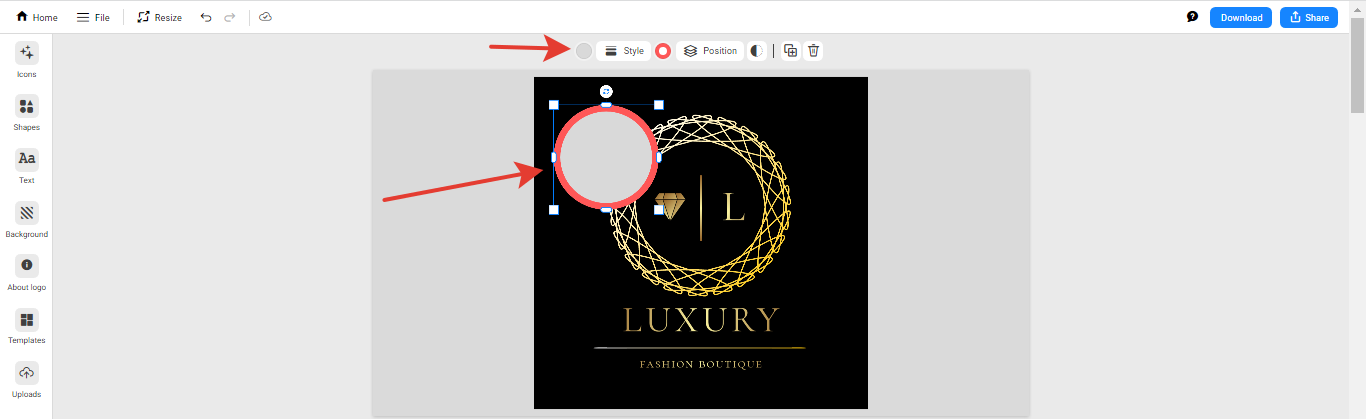
- Um eine Form zu bearbeiten, müssen Sie diese auswählen; daraufhin erscheint die Bearbeitungsleiste. Sie können die Rahmenfarbe der Form und die Füllfarbe im Inneren der Form ändern. Sie können auch den Linienstil der Form (durchgezogen oder gestrichelt) sowie die Linienstärke wählen. Sie können zudem die Transparenz der Form bearbeiten und die Form auf eine Ebene weiter nach vorne oder hinten verschieben.
Logo-Vorlage ändern
Im Logo-Editor gibt es keinen Bereich „Vorlagen“: Eine andere Variante wählen Sie unter „Meine Logos“ auf der Startseite aus (dort wird auch ein neues Logo erstellt). Logos aus dem KI-Generator verfügen über einen Bereich „Stile“. Name und Slogan müssen in der neuen Variante manuell angepasst werden.
Wir empfehlen, eine Kopie des Logos zu erstellen und mit dieser zu arbeiten, damit das Original nicht verloren geht. Wie Sie eine Kopie erstellen, können Sie im Artikel nachlesen.
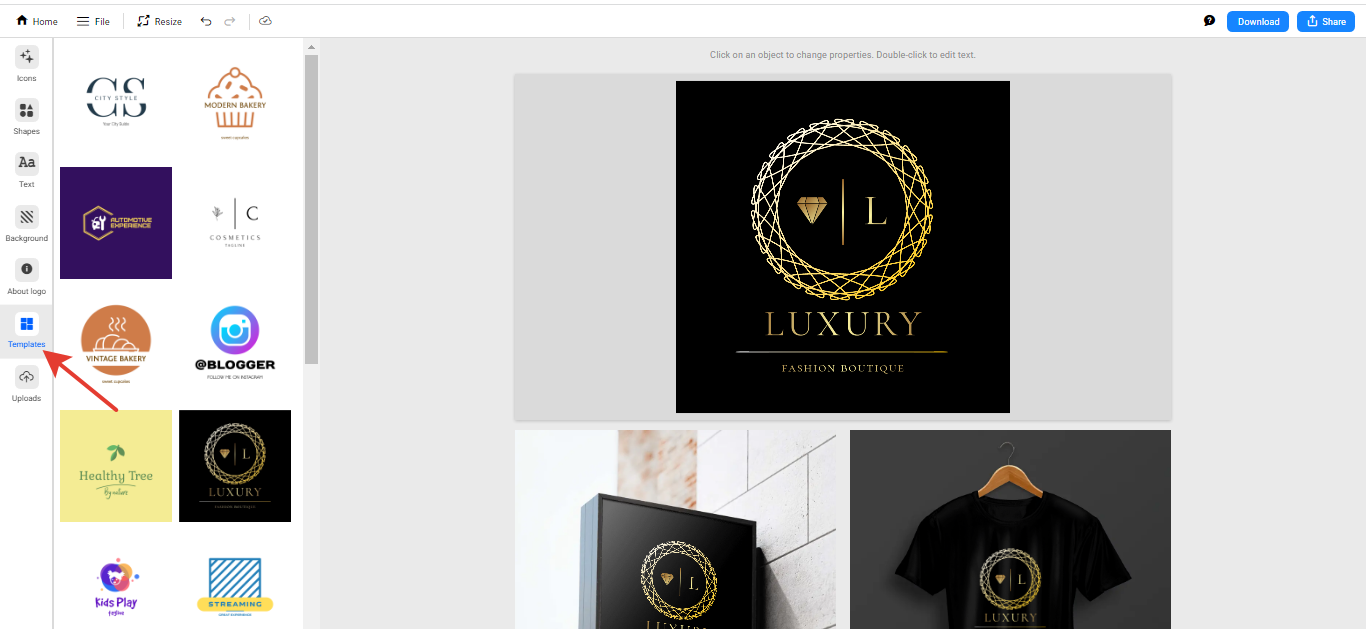
So laden Sie Ihr eigenes Icon, Bild oder Foto in das Logo hoch
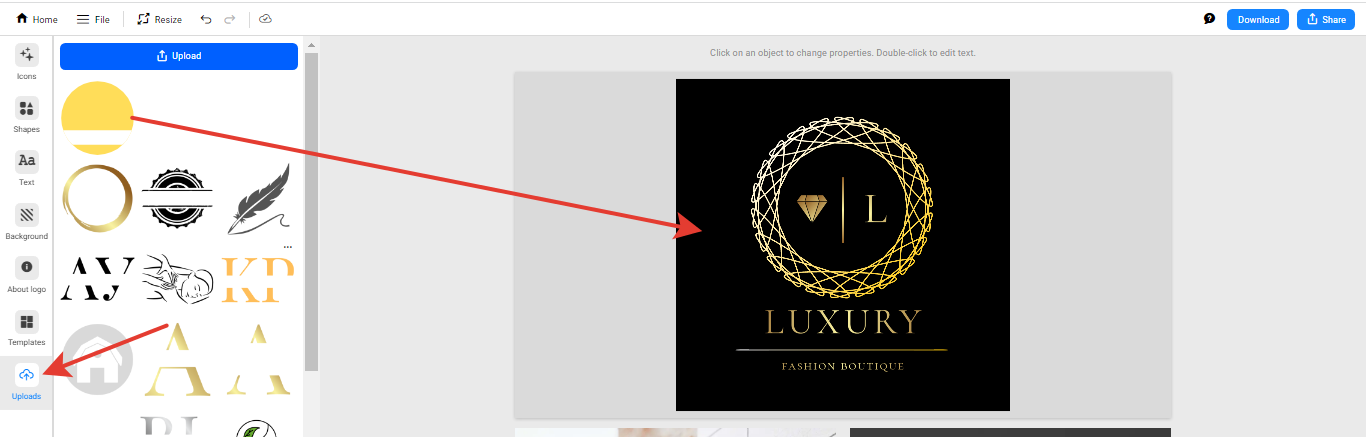
Sie können Ihr eigenes Bild auf die Website hochladen. Wählen Sie dazu im Design-Editor den Bereich „Uploads“. Unterstützte Formate sind PNG, JPG, SVG; Größe bis zu 10 MB (SVG bis zu 1 MB). Wir empfehlen außerdem, Bilder mit transparentem Hintergrund hochzuladen.
Nachdem Sie Ihr Icon oder Bild im Menü auf der linken Seite hochgeladen haben, müssen Sie das Element in das Logo ziehen.
Wichtig: Wenn Sie das Logo versehentlich bearbeitet oder die Logo-Vorlage geändert haben, können Sie oben den Pfeil zum Rückgängigmachen verwenden. Wenn der Pfeil zum Rückgängigmachen nicht aktiv ist, müssen Sie die Änderung manuell rückgängig machen, da wir keine früheren Versionen des Logos speichern. Sie können auch im Bereich „Meine Logos“ nachsehen, ob Sie dort noch eine ähnliche Logo-Variante haben.