Modifica del logo
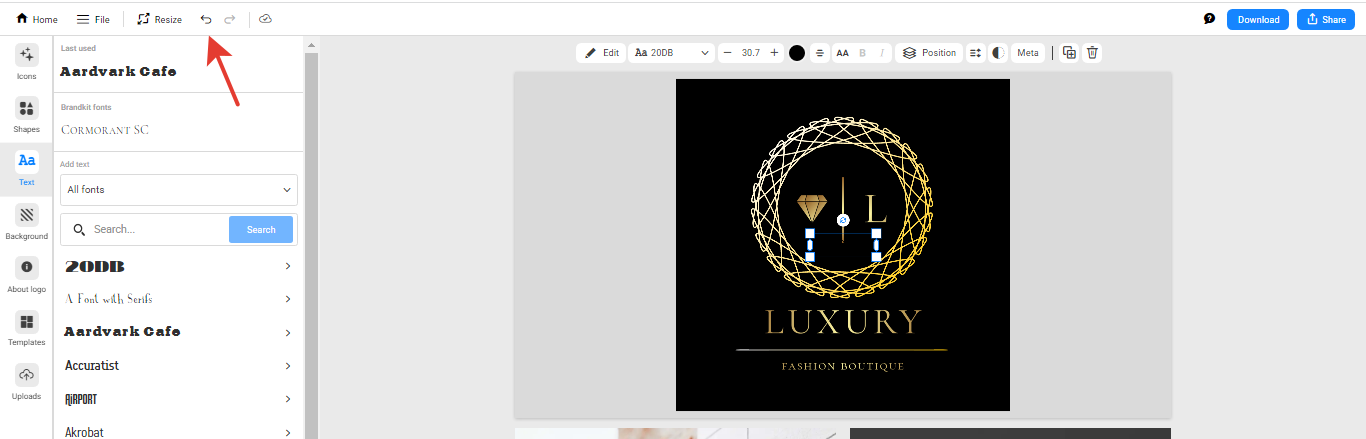
Apri il logo: il pannello con le sezioni si trova a sinistra (in basso su telefono), il pannello dell’elemento selezionato si trova in alto. Sezioni: “Colore”, “Icone”, “Testo”, “Forme”, “Foto”, “Caricamenti”. Per modificare il testo, l’icona o la forma, clicca sull’elemento: apparirà il suo pannello di controllo, dove potrai regolare font e dimensioni, colore, trasparenza e gestire i livelli (sposta avanti o indietro). I colori del logo e dello sfondo si trovano nella sezione “Colore”, una nuova icona nella sezione “Icone”, e le tue immagini nella sezione “Caricamenti”. Puoi annullare un’azione usando la freccia in alto.
Come modificare il testo nel logo
Cambia il nome o lo slogan nel tuo logo, modifica il testo nei tuoi design, cambia il colore del testo
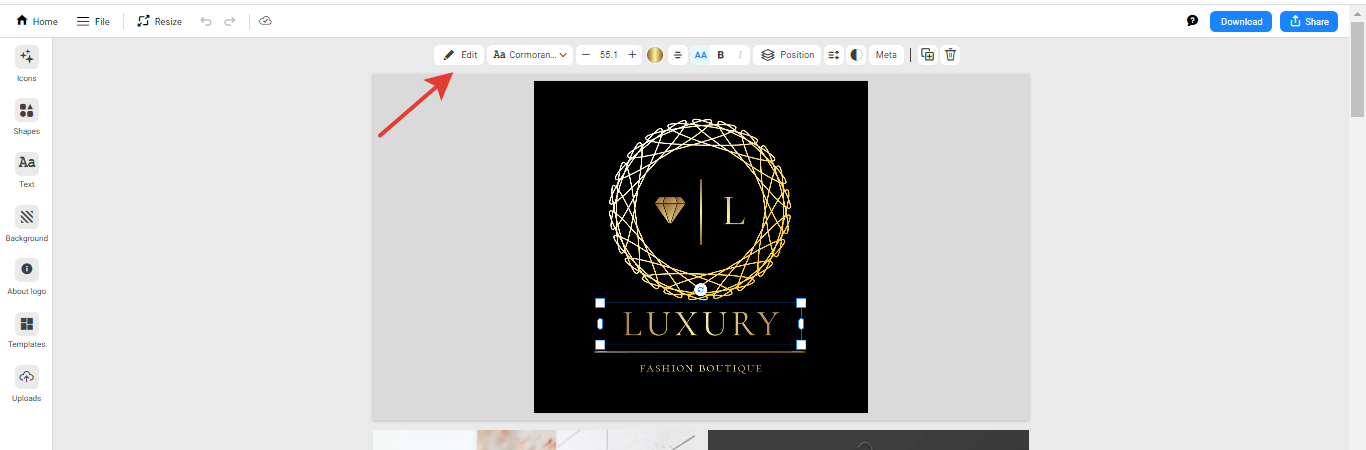
- Per modificare il testo nel logo, devi cliccare sul nome o sullo slogan e selezionarli. Successivamente apparirà un altro pannello di modifica per quel testo.
Dal pannello potrai modificare il testo, cambiare font, dimensione del carattere, allineamento, mettere il testo in grassetto, spostarlo su un livello superiore o inferiore, modificare l’interlinea o la spaziatura tra le lettere, nonché la trasparenza del testo.
-
Per aggiungere un nuovo testo, devi cliccare sulla sezione Testo nel pannello di modifica, quindi inserire il tuo testo al posto della parola Text
-
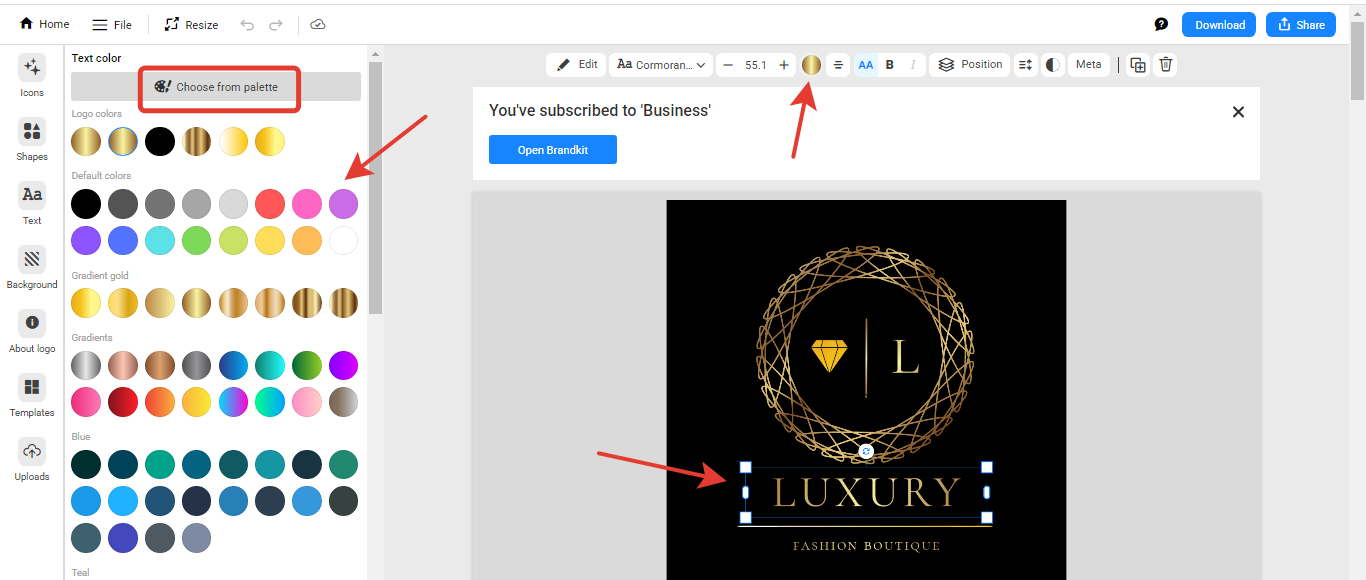
Per cambiare il colore del testo nel logo, devi prima selezionare il testo, poi nel pannello di modifica dell’elemento che appare, scegliere il cerchio con il colore. Nel pannello di selezione colore ci sono due schede: “Colori” — colori e gradienti predefiniti, “Colore personalizzato” — un cerchio per scegliere la tonalità e un campo per il codice colore in formato HEX (ad esempio, #1A73E8). Nella scheda “Colore personalizzato” puoi anche creare il tuo gradiente a due colori.

Come modificare l’icona o aggiungere una nuova icona al logo
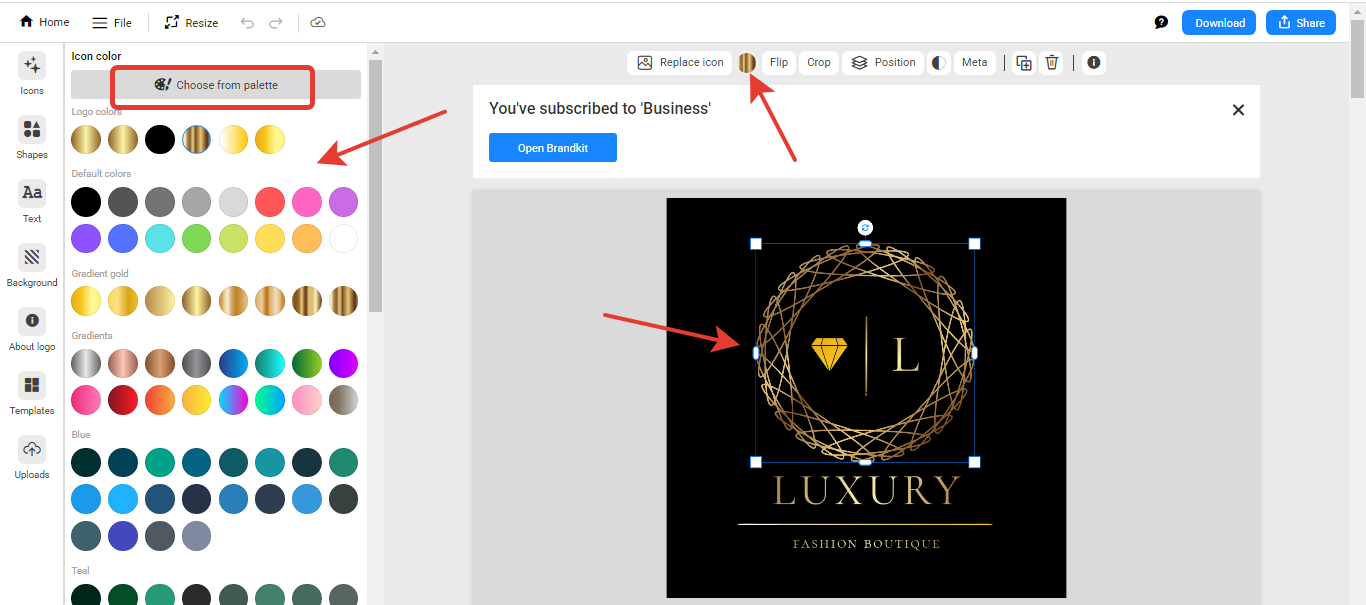
- Per modificare, devi selezionare l’icona cliccandoci sopra. Apparirà un altro pannello di modifica dell’icona. Su computer o laptop, il pannello apparirà in alto. Su un dispositivo mobile, il pannello apparirà in basso.
Per cambiare il colore dell’icona, seleziona il cerchio con il colore nel pannello. Nel pannello di selezione colore ci sono due schede: “Colori” — colori e gradienti predefiniti, “Colore personalizzato” — un cerchio per scegliere la tonalità e un campo per il codice colore in formato HEX; lì puoi anche configurare il tuo gradiente.
Puoi anche ritagliare o riflettere l’icona, modificarne la trasparenza, duplicarla (“Duplica”), sostituirla (“Sostituisci icona”) e spostarla su un livello inferiore o superiore (“Posizione”)
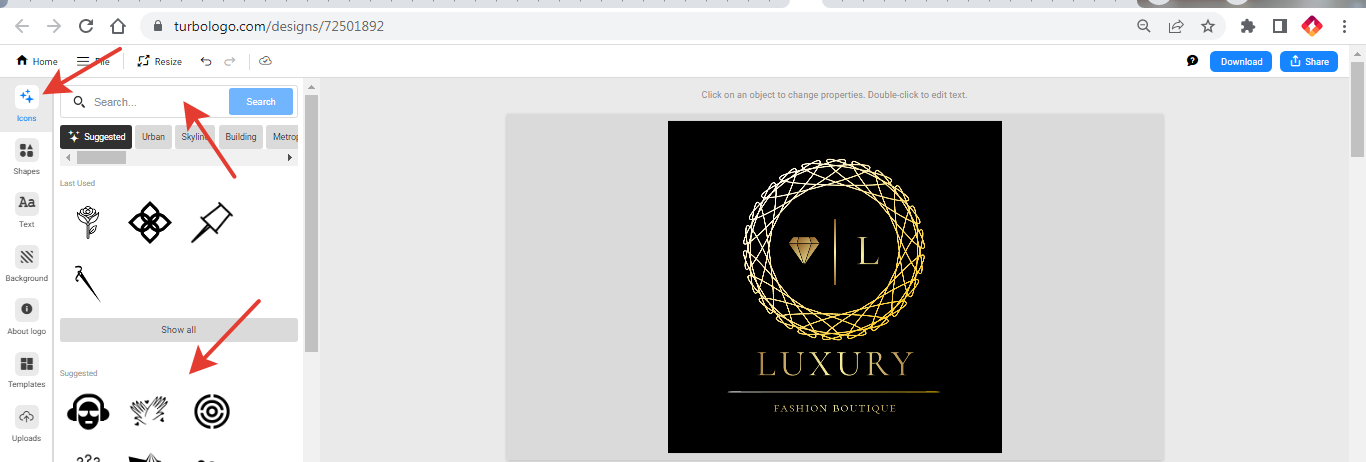
- Per aggiungere una nuova icona, clicca sulla sezione “Icone” nel pannello di modifica del logo. Apparirà un menu di selezione dell’icona con una barra di ricerca. Qui puoi scegliere le icone utilizzate in precedenza. Puoi anche inserire una parola chiave nella barra di ricerca e aggiungere una nuova icona dai risultati.
Puoi aggiungere più icone
Come cambiare il colore dello sfondo
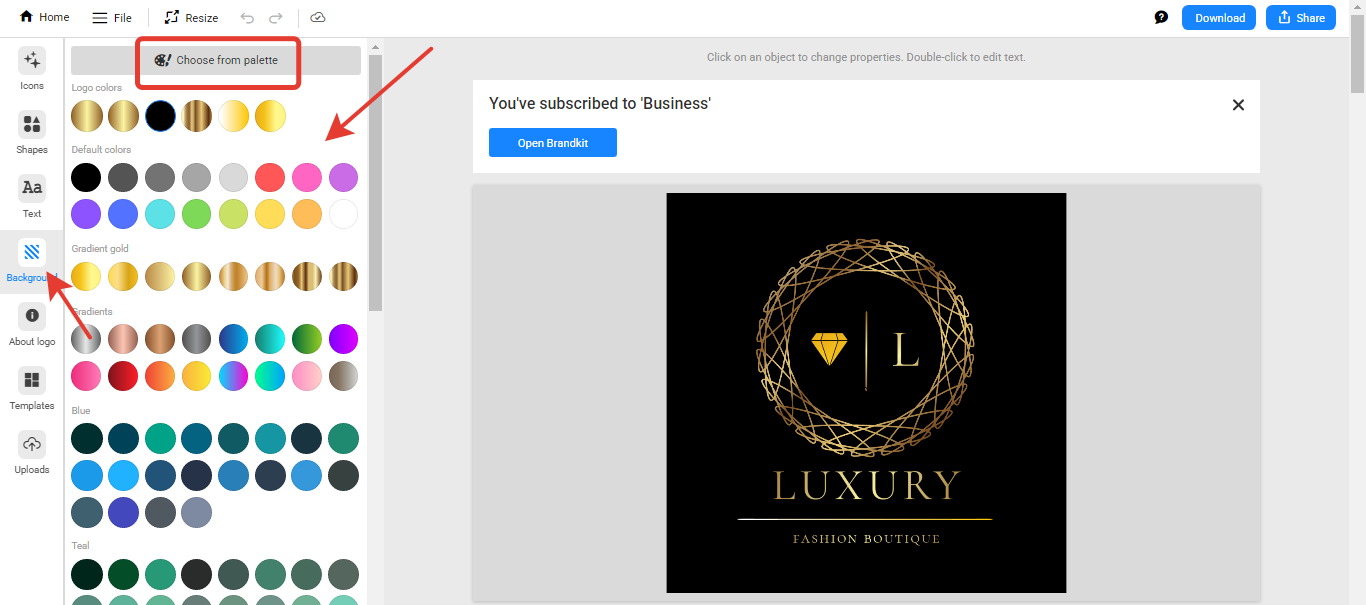
Il colore dello sfondo e la combinazione cromatica del logo si modificano nella sezione “Colore” nel pannello a sinistra. Nel pannello di selezione colore ci sono due schede: “Colori” — colori e gradienti predefiniti, “Colore personalizzato” — un cerchio per scegliere la tonalità e un campo per il codice colore in formato HEX; anche il gradiente personalizzato si configura lì.
Come aggiungere una forma o una cornice al logo, modifica delle forme
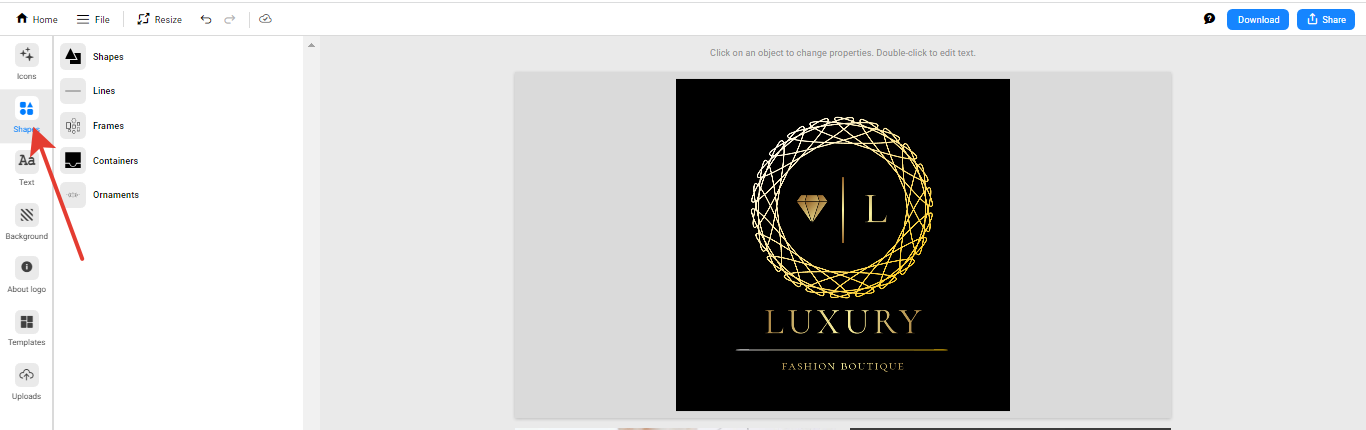
- Forme, cornici, contenitori, ghirigori e linee si trovano nella sezione Forme nel pannello di modifica.
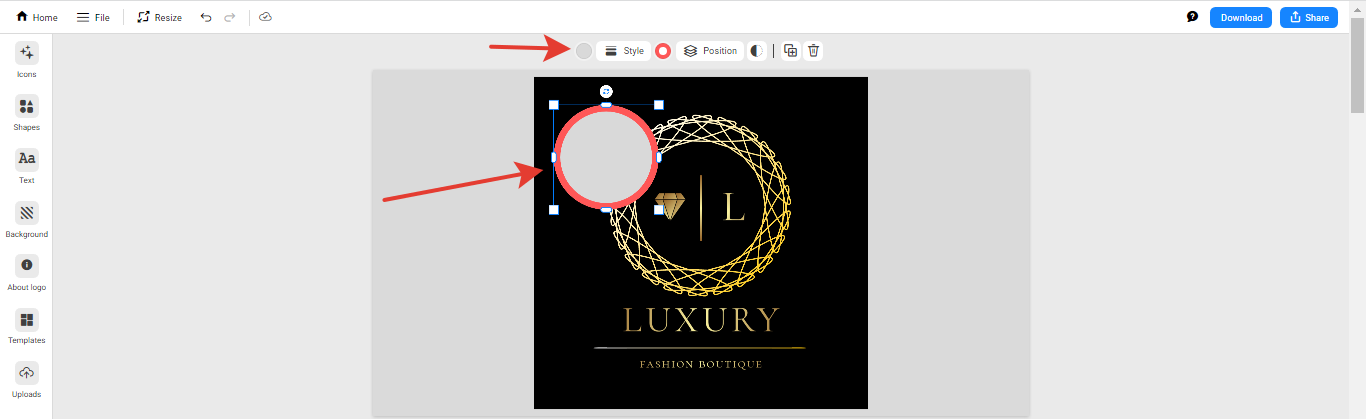
- Per modificare una forma, devi selezionarla e apparirà il pannello di modifica. Puoi cambiare il colore della cornice della forma e il colore di riempimento interno. Puoi anche scegliere lo stile della linea della forma, continua o tratteggiata, e lo spessore della linea. Puoi anche modificare la trasparenza della forma e spostare le forme su un livello superiore o inferiore.
Cambiare il modello del logo
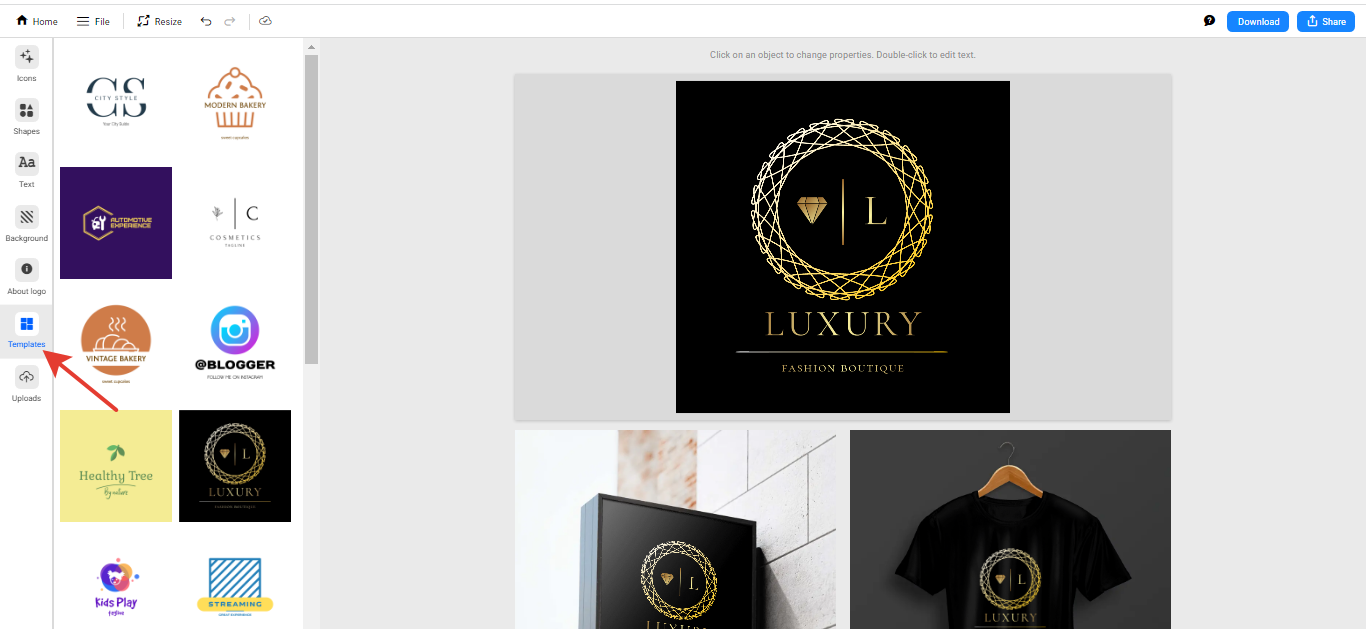
Nell’editor del logo non esiste una sezione “Modelli”: un’opzione diversa si sceglie in “I miei loghi” sulla pagina principale (lì si crea anche un nuovo logo), mentre i loghi generati dall’IA hanno una sezione “Stili”. Il nome e lo slogan nella nuova variante devono essere modificati manualmente.
Consigliamo di creare una copia del logo e lavorare su quella, per non perdere la versione originale. Puoi leggere come creare una copia nell’articolo
Come caricare la tua icona, immagine o foto nel logo
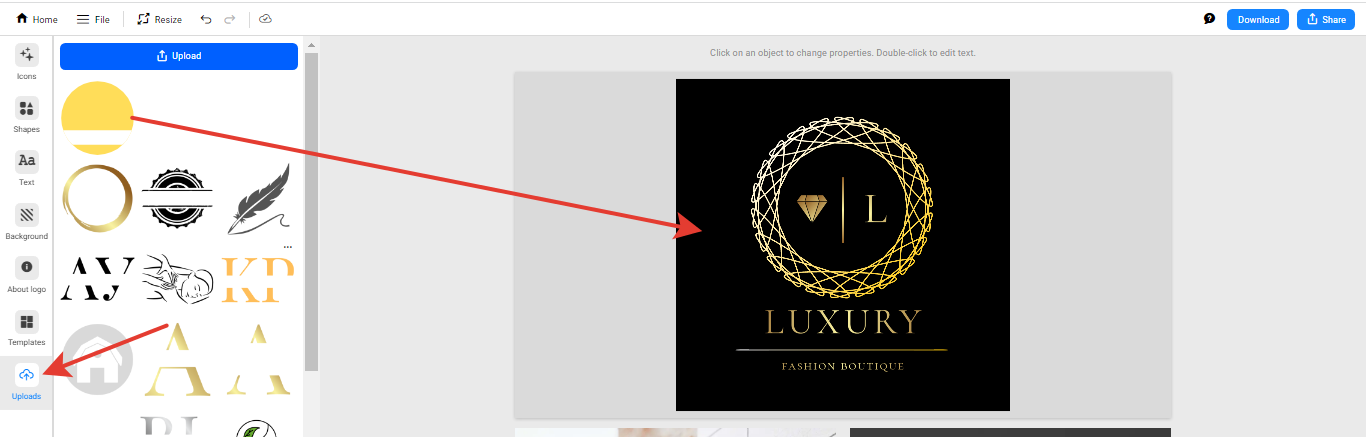
Puoi caricare la tua immagine sul sito. Per farlo, nel pannello di modifica del design seleziona la sezione “Caricamenti”. I formati supportati sono PNG, JPG, SVG; dimensione fino a 10 MB (SVG fino a 1 MB). Consigliamo inoltre di caricare immagini su sfondo trasparente.
Dopo aver caricato la tua icona o immagine nel menu a sinistra, devi trascinare l’elemento nel logo
Importante: se hai modificato accidentalmente il logo o cambiato il modello del logo, in alto c’è la freccia per annullare l’azione. Se la freccia di annullamento non è attiva, dovrai procedere con una modifica inversa, poiché non conserviamo le versioni precedenti del logo. Puoi anche controllare nella sezione I miei loghi, forse hai ancora una variante simile del logo