Edición del logotipo
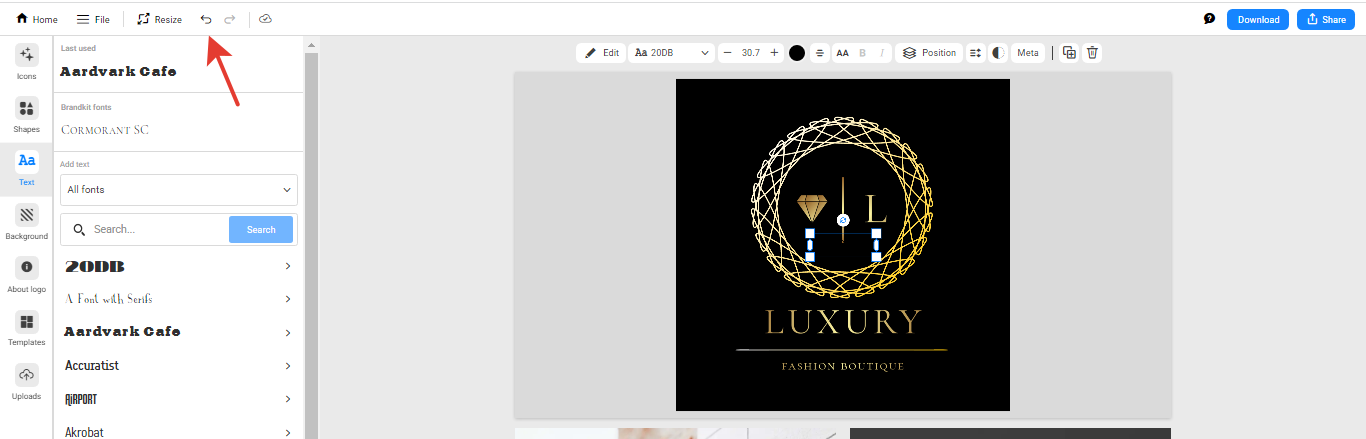
Abra el logotipo: el panel con las secciones está a la izquierda (en el teléfono, en la parte inferior), el panel del elemento seleccionado está en la parte superior. Secciones: «Color», «Iconos», «Texto», «Formas», «Fotos», «Cargas». Para cambiar el texto, el icono o la forma, haga clic en el elemento y aparecerá su panel: fuente y tamaño, color, transparencia, capa superior o inferior. Los colores del logotipo y del fondo se encuentran en la sección «Color», un nuevo icono en la sección «Iconos» y su propia imagen en la sección «Cargas». Puede deshacer una acción con la flecha en la parte superior.
Cómo editar el texto en el logotipo
Cambie el nombre o el eslogan de su logotipo, cambie el texto en sus diseños, cambie el color del texto
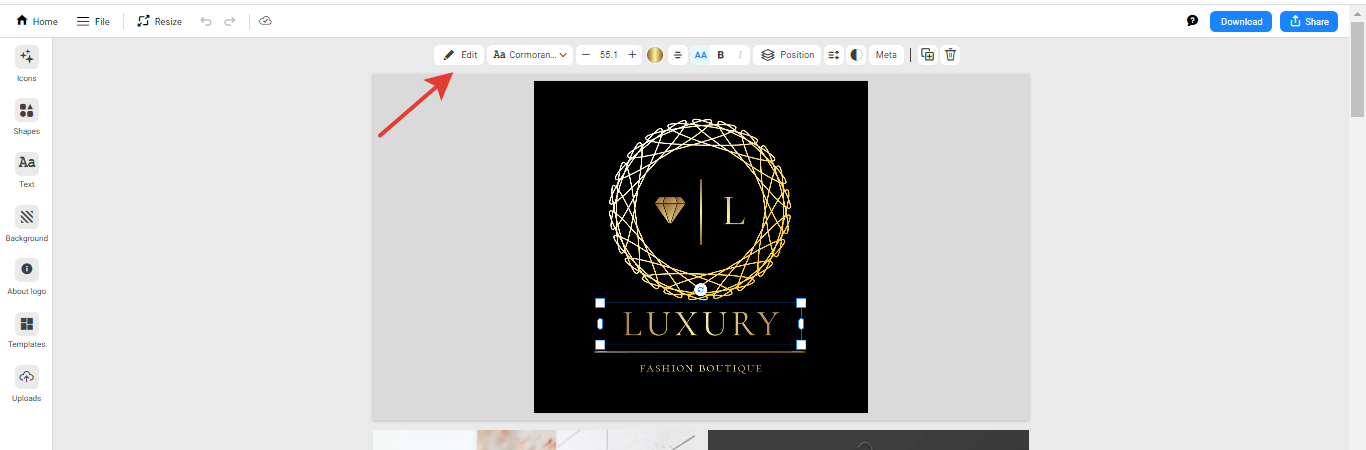
- Para editar el texto en el logotipo, debe hacer clic en el nombre o eslogan y seleccionarlos. A continuación, aparecerá otro panel de edición para este texto.
En el panel podrá editar el texto, también puede cambiar la fuente, el tamaño de la fuente, la alineación, poner el texto en negrita, colocar el texto en una capa superior o inferior, cambiar el interletraje o el interlineado, así como la transparencia del texto.
-
Para añadir un nuevo texto, debe hacer clic en la sección Texto en el panel de edición, luego, en lugar de la palabra Text, introduzca su texto
-
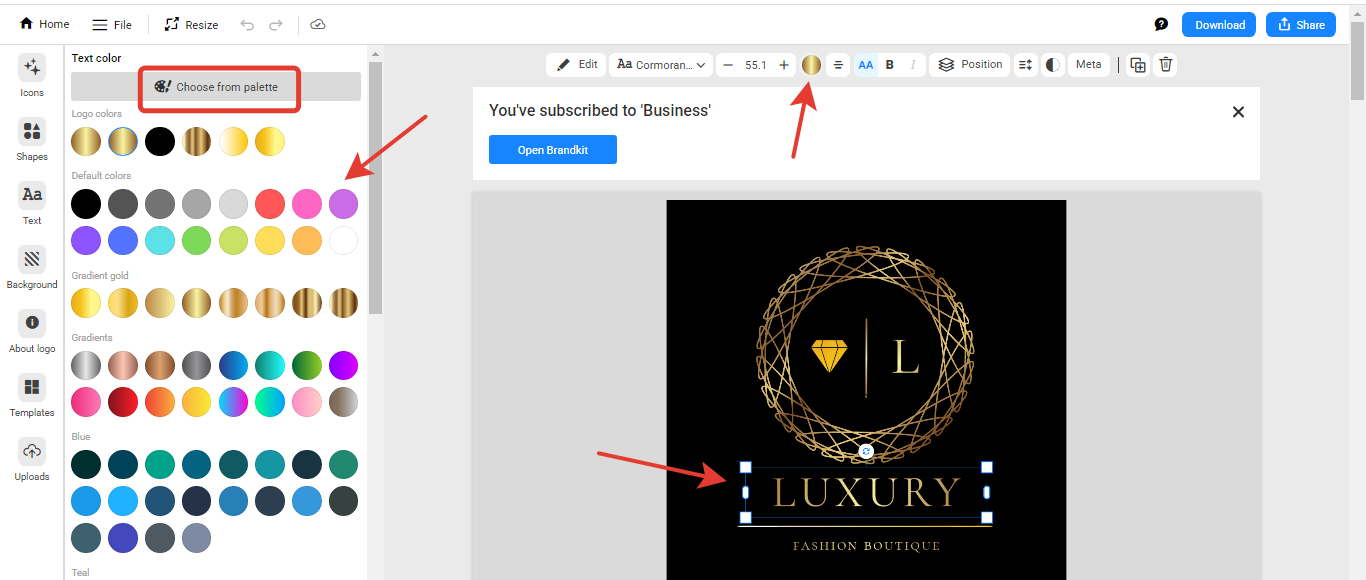
Para cambiar el color del texto en el logotipo, primero debe seleccionar el texto y luego, en el panel de edición del elemento que aparece, elegir el círculo con el color. En el panel de selección de color hay dos pestañas: «Colores» — colores y degradados predefinidos, «Color personalizado» — un círculo para elegir el tono y un campo para el código de color en formato HEX (por ejemplo, #1A73E8). En la pestaña «Color personalizado» también puede configurar su propio degradado de dos colores.

Cómo editar un icono, añadir un nuevo icono al logotipo
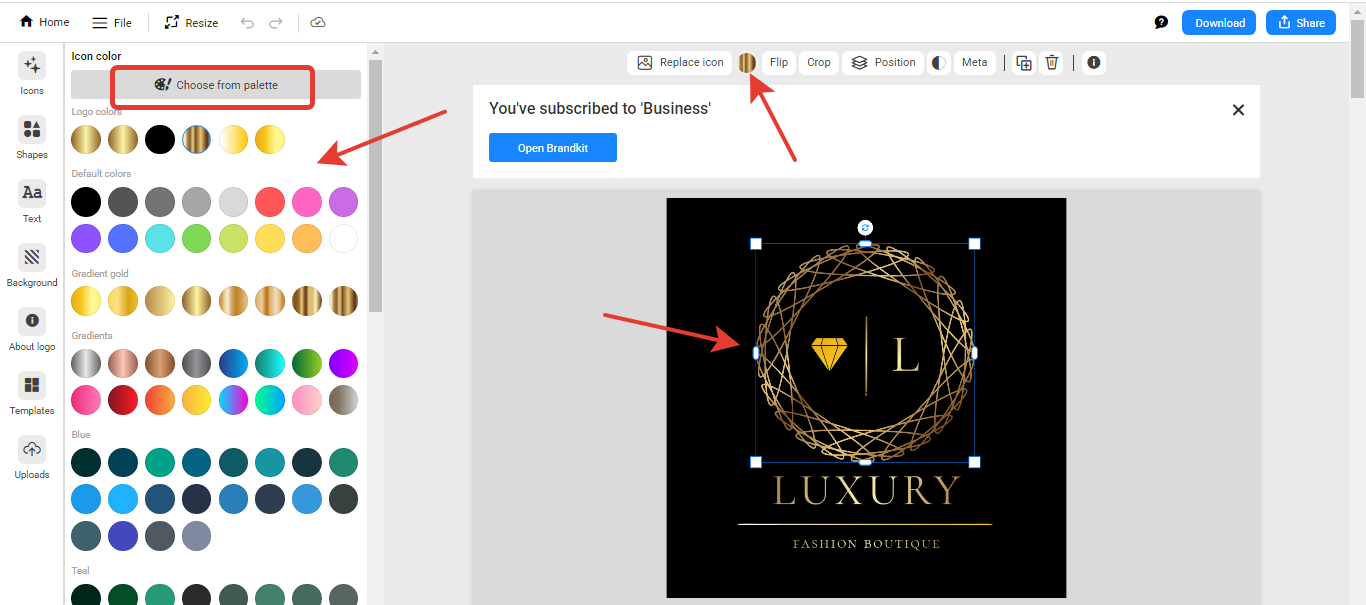
- Para editar, debe seleccionar el icono haciendo clic en él. Aparecerá otro panel de edición del icono. En una computadora o portátil, el panel aparecerá en la parte superior. En un dispositivo móvil, el panel aparecerá en la parte inferior.
Para cambiar el color del icono, elija el círculo con el color en el panel. En el panel de selección de color hay dos pestañas: «Colores» — colores y degradados predefinidos, «Color personalizado» — un círculo para elegir el tono y un campo para el código de color en formato HEX; allí también puede configurar su propio degradado.
También puede recortar o reflejar el icono, cambiar la transparencia, duplicar el icono («Duplicar»), reemplazarlo («Reemplazar icono») y moverlo a una capa inferior o superior («Disposición»)
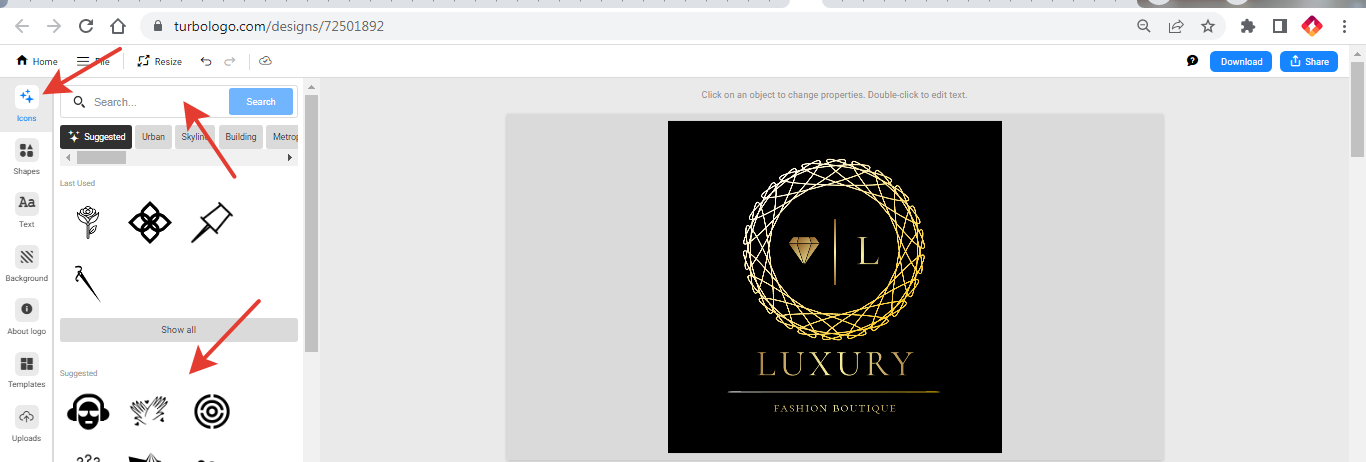
- Para añadir un nuevo icono, haga clic en la sección «Iconos» en el panel de edición del logotipo. Aparecerá un menú de selección de iconos con una barra de búsqueda. Aquí puede elegir iconos utilizados anteriormente. También puede introducir una palabra clave en la barra de búsqueda y luego añadir un nuevo icono desde la búsqueda.
Puede añadir varios iconos
Cómo cambiar el color de fondo
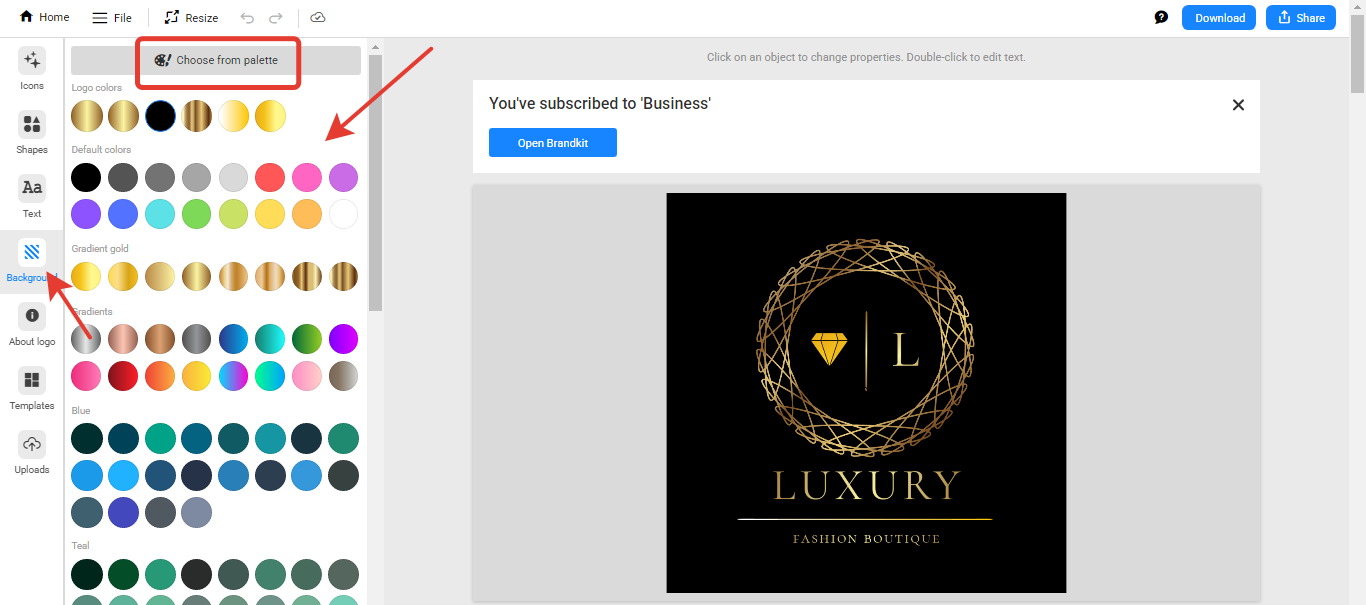
El color de fondo y el esquema de color del logotipo se cambian en la sección «Color» en el panel de la izquierda. En el panel de selección de color hay dos pestañas: «Colores» — colores y degradados predefinidos, «Color personalizado» — un círculo para elegir el tono y un campo para el código de color en formato HEX; su propio degradado también se configura allí.
Cómo añadir una forma o marco al logotipo, edición de formas
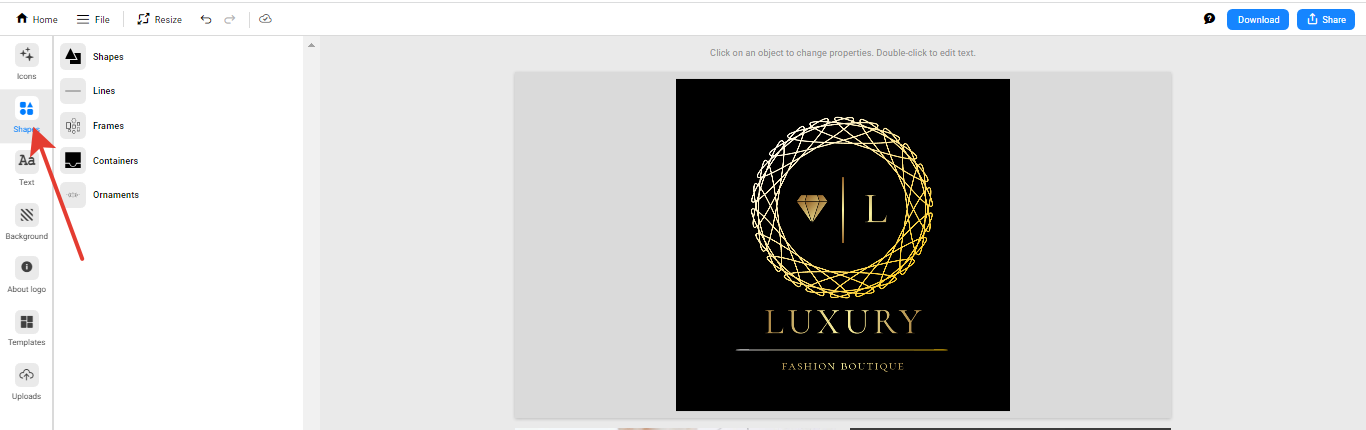
- Las formas, marcos, contenedores, monogramas y líneas se encuentran en la sección Formas en el panel de edición.
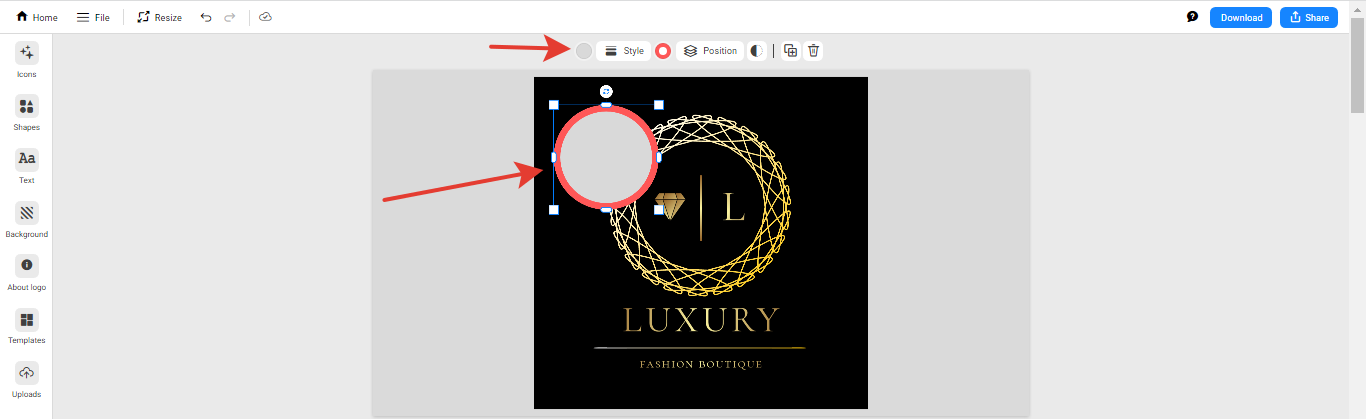
- Para editar una forma, debe seleccionarla y aparecerá el panel de edición. Puede cambiar el color del marco de la forma y el color de relleno dentro de la forma. También puede elegir el estilo de línea de la forma, continua o discontinua, y el grosor de la línea. También puede editar la transparencia de la forma, así como mover las formas a una capa superior o inferior.
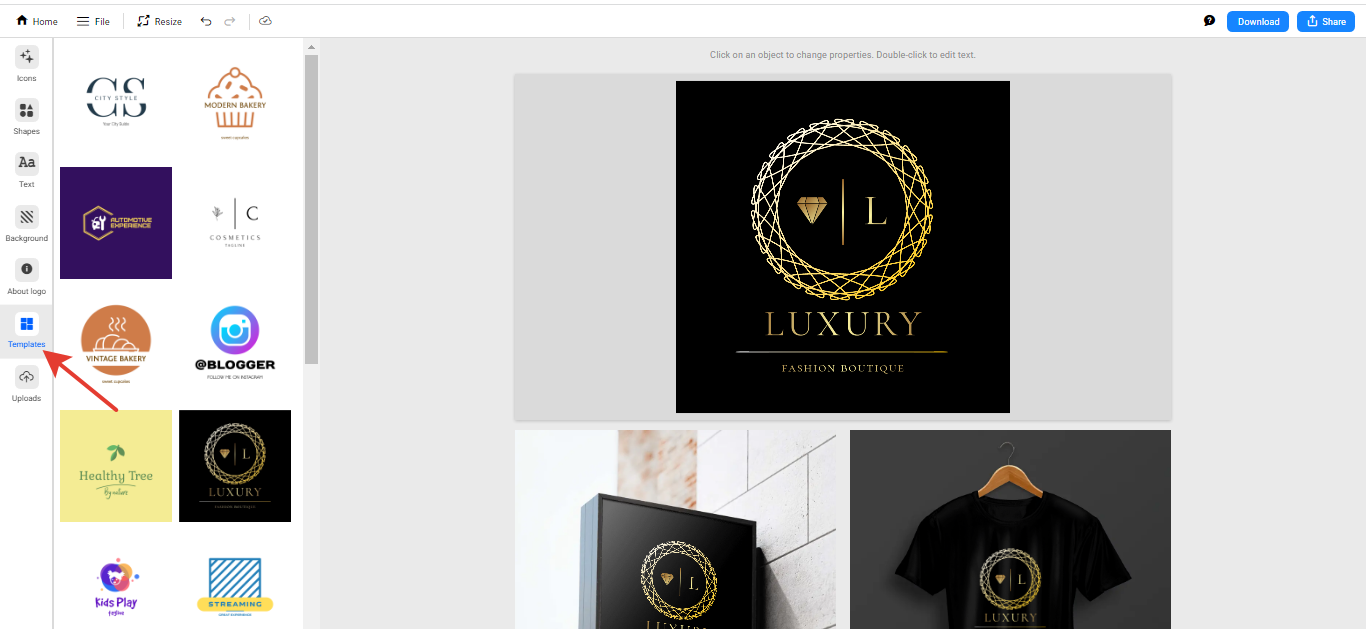
Cambiar la plantilla del logotipo
En el editor de logotipos no existe la sección «Plantillas»: se elige otra opción en «Mis logos» en la página principal (donde también se crea un nuevo logotipo), y los logotipos del generador de IA tienen una sección «Estilos». El nombre y el eslogan en la nueva variante deben cambiarse manualmente.
Recomendamos hacer una copia del logotipo y trabajar con la copia para no perder la versión original. Puede leer cómo hacer una copia en el artículo
Cómo cargar su propio icono, imagen o fotografía en el logotipo
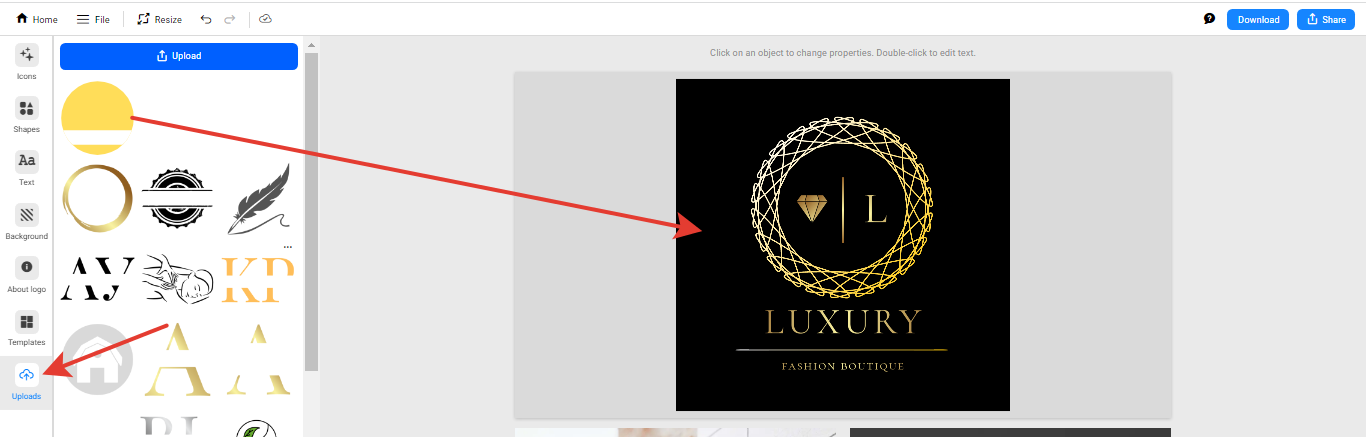
Puede cargar su propia imagen en el sitio. Para ello, en el panel de edición del diseño, seleccione la sección «Cargas». Formatos compatibles: PNG, JPG, SVG; tamaño hasta 10 MB (SVG hasta 1 MB). También recomendamos cargar imágenes con fondo transparente.
Después de cargar su icono o imagen en el menú de la izquierda, debe arrastrar el elemento al logotipo
Importante: si editó accidentalmente el logotipo o cambió la plantilla del logotipo, hay una flecha de deshacer en la parte superior. Si la flecha de deshacer no está activa, deberá realizar la edición inversa, ya que no guardamos versiones anteriores del logotipo. También puede consultar la sección Mis logos, es posible que aún tenga una variante similar del logotipo