Modification d'un logo
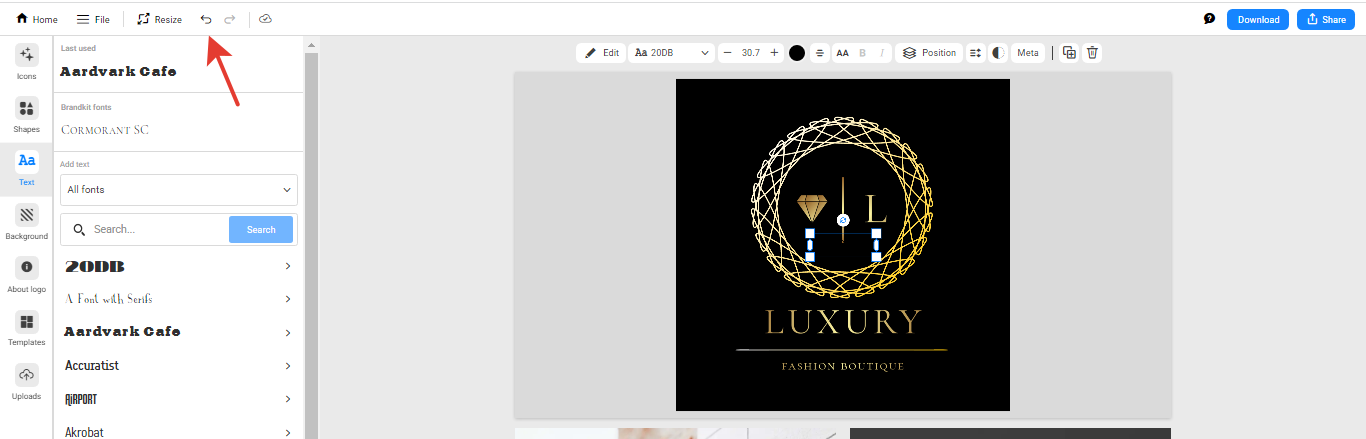
Ouvrez le logo : le panneau avec les sections se trouve à gauche (en bas sur mobile), le panneau de l’élément sélectionné en haut. Sections : « Couleur », « Icônes », « Texte », « Formes », « Photo », « Téléchargements ». Pour modifier le texte, l’icône ou la forme, cliquez sur l’élément — son panneau apparaîtra : police et taille, couleur, transparence, placer au premier ou à l’arrière-plan. Les couleurs du logo et de l’arrière-plan se trouvent dans la section « Couleur », une nouvelle icône dans la section « Icônes », votre propre image dans la section « Téléchargements ». Vous pouvez annuler une action avec la flèche en haut.
Comment modifier le texte dans un logo
Changer le nom ou le slogan de votre logo, modifier le texte dans vos designs, changer la couleur du texte
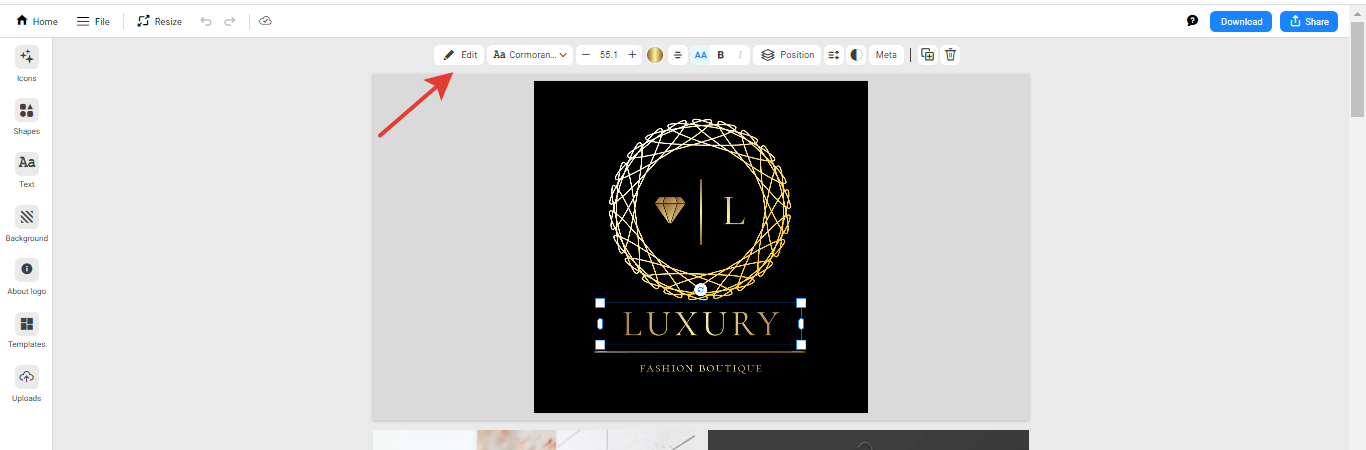
- Pour modifier le texte dans le logo, vous devez cliquer sur le nom ou le slogan et les sélectionner. Une autre barre d’édition pour ce texte apparaîtra ensuite.
Sur le panneau, vous pourrez éditer le texte, ainsi que changer la police, la taille de la police, l’alignement, mettre le texte en gras, placer le texte sur une couche supérieure ou inférieure, modifier l’espacement entre les lettres ou les lignes, ainsi que la transparence du texte.
-
Pour ajouter un nouveau texte, vous devez cliquer sur la section Texte dans le panneau d’édition, puis saisir votre texte à la place du mot Text
-
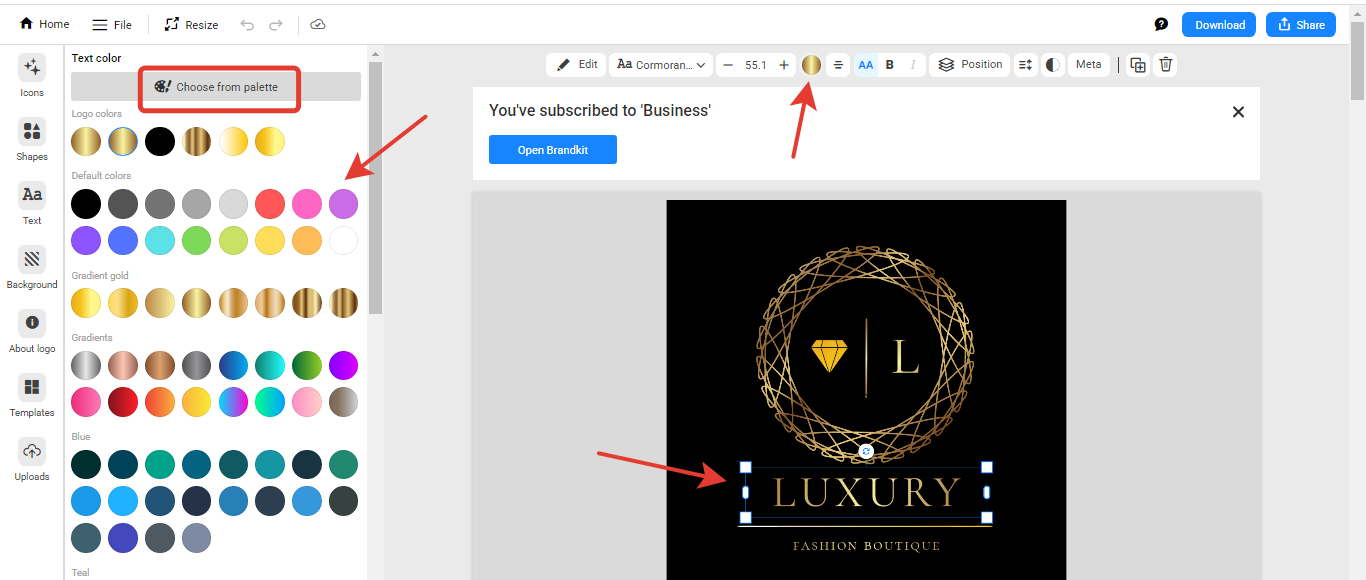
Pour changer la couleur du texte dans le logo, vous devez d’abord sélectionner le texte, puis choisir le cercle de couleur dans le panneau d’édition de l’élément qui apparaît. Le panneau de sélection de couleur comporte deux onglets : « Couleurs » — couleurs et dégradés prédéfinis, « Couleur personnalisée » — un cercle pour choisir la teinte et un champ pour le code couleur au format HEX (par exemple, #1A73E8). Dans l’onglet « Couleur personnalisée », vous pouvez également configurer votre propre dégradé à partir de deux couleurs.

Comment modifier une icône, ajouter une nouvelle icône au logo
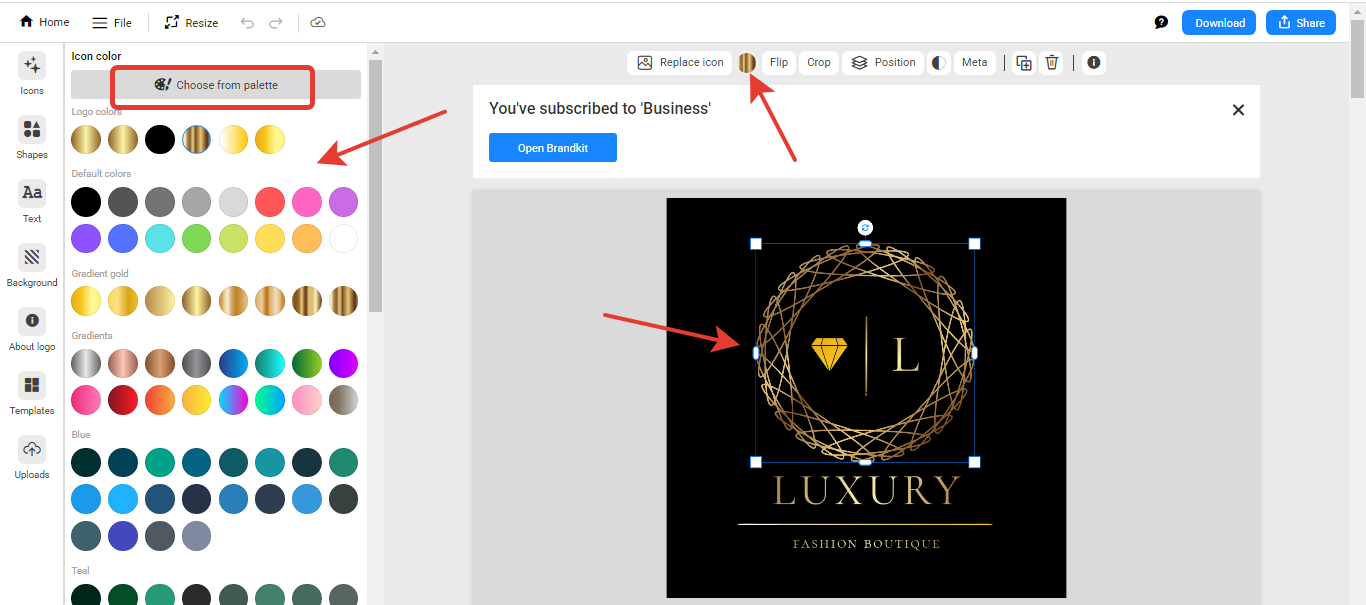
- Pour modifier, vous devez sélectionner l’icône en cliquant dessus. Un autre panneau d’édition d’icône apparaîtra. Sur un ordinateur ou un ordinateur portable, le panneau apparaîtra en haut. Sur un appareil mobile, le panneau apparaîtra en bas.
Pour changer la couleur de l’icône, choisissez le cercle de couleur sur le panneau. Le panneau de sélection de couleur comporte deux onglets : « Couleurs » — couleurs et dégradés prédéfinis, « Couleur personnalisée » — un cercle pour choisir la teinte et un champ pour le code couleur au format HEX ; vous pouvez également y configurer votre propre dégradé.
Vous pouvez également recadrer ou retourner l’icône, modifier la transparence, dupliquer l’icône (« Dupliquer »), la remplacer (« Remplacer l’icône ») et la déplacer vers une couche inférieure ou supérieure (« Disposition »)
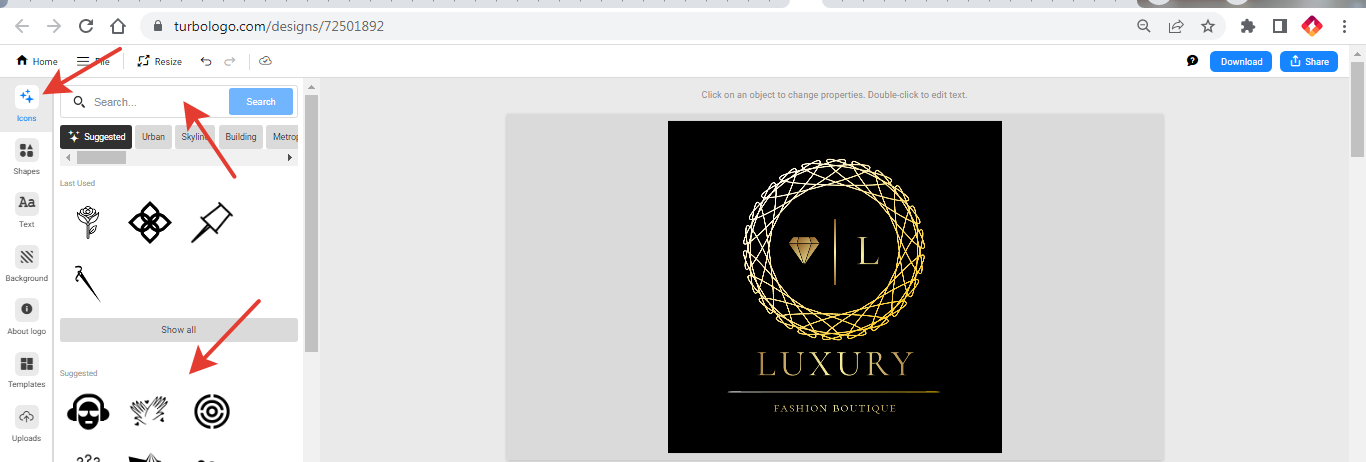
- Pour ajouter une nouvelle icône, cliquez sur la section « Icônes » dans le panneau d’édition du logo. Un menu de sélection d’icônes avec une barre de recherche apparaîtra. Ici, vous pouvez choisir des icônes précédemment utilisées. Vous pouvez également saisir un mot-clé dans la barre de recherche, puis ajouter une nouvelle icône à partir de la recherche.
Vous pouvez ajouter plusieurs icônes
Comment changer la couleur de fond
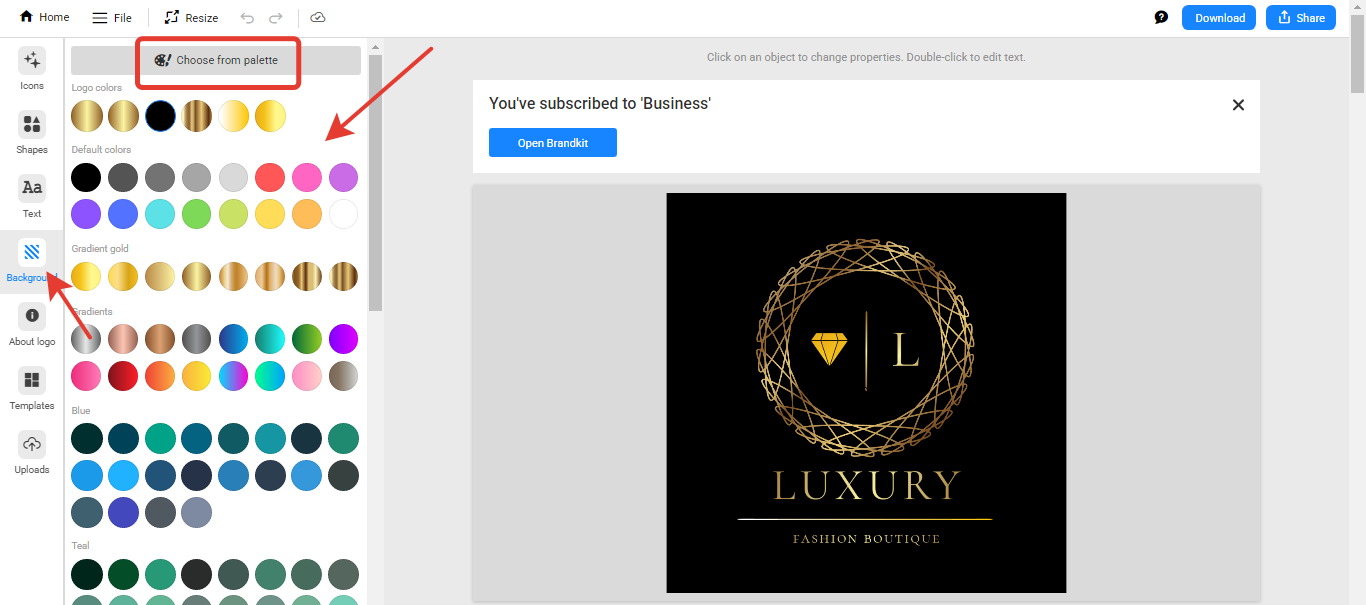
La couleur de fond et la palette de couleurs du logo se modifient dans la section « Couleur » du panneau de gauche. Le panneau de sélection de couleur comporte deux onglets : « Couleurs » — couleurs et dégradés prédéfinis, « Couleur personnalisée » — un cercle pour choisir la teinte et un champ pour le code couleur au format HEX ; votre propre dégradé se configure également à cet endroit.
Comment ajouter une forme ou un cadre au logo, modification des formes
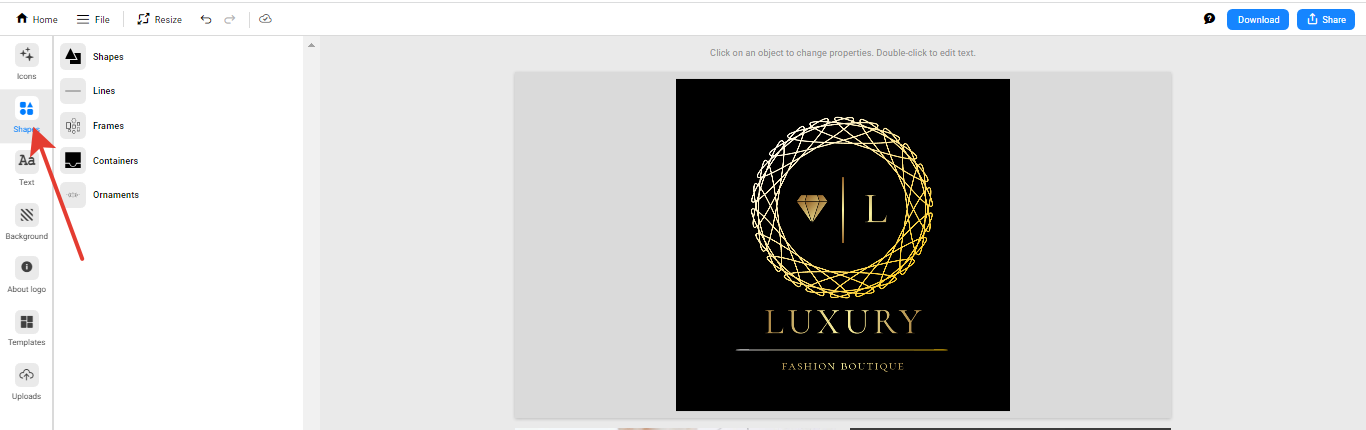
- Les formes, cadres, conteneurs, ornements et lignes se trouvent dans la section Formes du panneau d’édition.
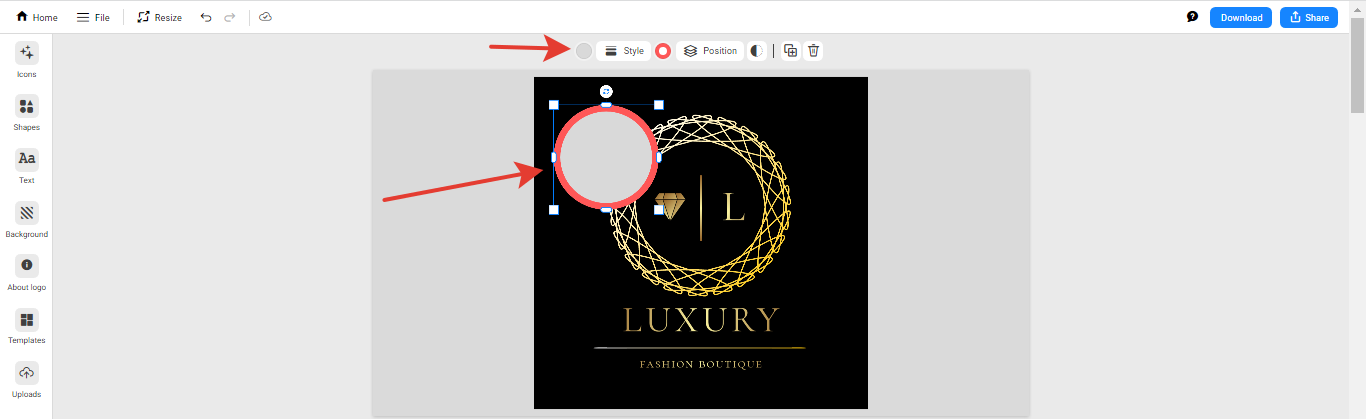
- Pour modifier une forme, vous devez la sélectionner, un panneau d’édition apparaîtra. Vous pouvez changer la couleur du cadre de la forme et la couleur de remplissage à l’intérieur de la forme. Vous pouvez également choisir le style de ligne de la forme, continue ou discontinue, et l’épaisseur de la ligne. Vous pouvez également modifier la transparence de la forme, ainsi que déplacer les formes vers une couche supérieure ou inférieure.
Modifier le modèle de logo
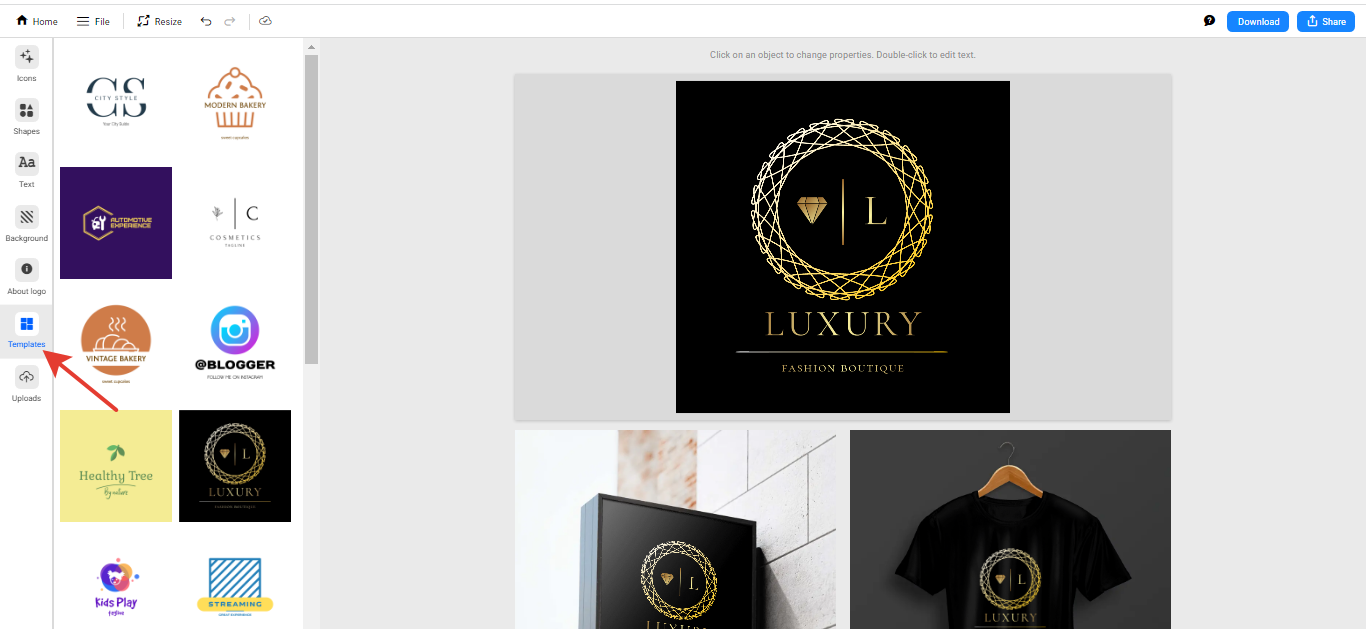
Il n’y a pas de section « Modèles » dans l’éditeur de logo : une autre option se choisit dans « Mes logos » sur la page principale (c’est là qu’un nouveau logo est créé), et les logos issus du générateur IA ont une section « Styles ». Le nom et le slogan dans la nouvelle variante doivent être modifiés manuellement.
Nous vous conseillons de faire une copie du logo et de travailler sur la copie afin de ne pas perdre la version originale. Vous pouvez lire comment faire une copie dans l’article
Comment télécharger votre propre icône, image ou photo dans le logo
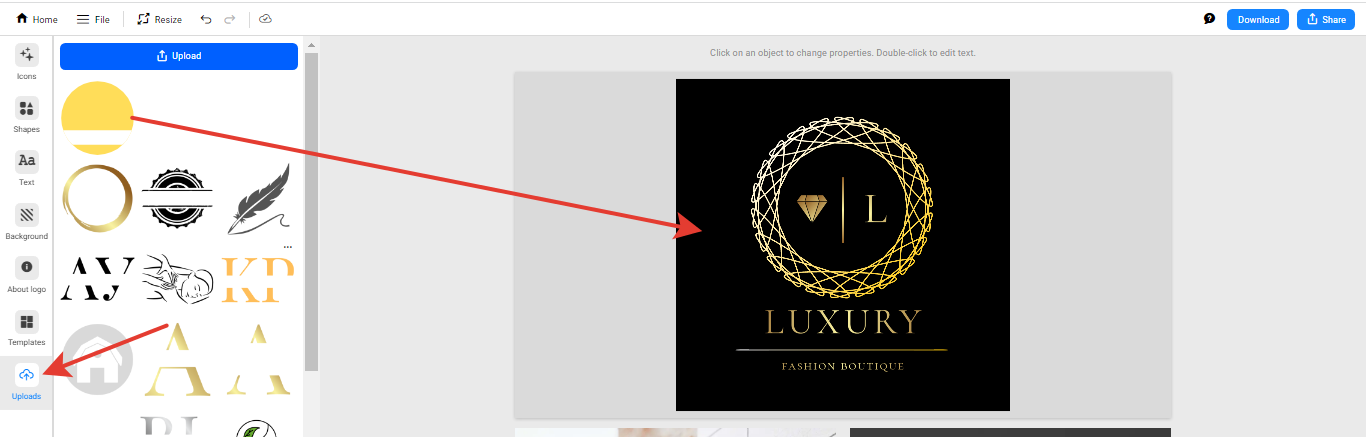
Vous pouvez télécharger votre propre image sur le site. Pour ce faire, dans le panneau d’édition du design, choisissez la section « Téléchargements ». Formats pris en charge : PNG, JPG, SVG ; taille jusqu’à 10 Mo (SVG — jusqu’à 1 Mo). Nous vous conseillons également de télécharger l’image sur un fond transparent.
Après avoir téléchargé votre icône ou image dans le menu de gauche, vous devez faire glisser l’élément dans le logo
Important : si vous avez modifié le logo par accident ou changé le modèle de logo, il y a une flèche d’annulation en haut. Si la flèche d’annulation n’est pas active, vous devrez effectuer une modification inverse, nous ne conservons pas les versions précédentes du logo. Vous pouvez également consulter la section Mes logos, il est possible qu’il vous reste une variante similaire du logo