Logo düzenleme
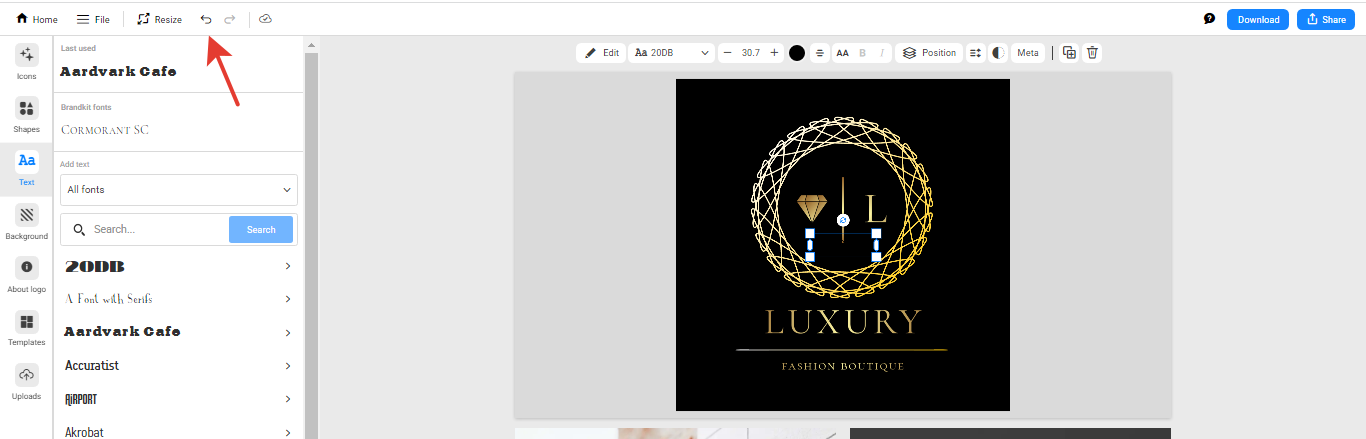
Logoyu açın: bölüm paneli solda (telefonda altta), seçili öğe paneli üsttedir. Bölümler: “Renk”, “Simgeler”, “Metin”, “Şekiller”, “Fotoğraf”, “Yüklemeler”. Metni, simgeyi veya şekli değiştirmek için öğeye tıklayın; öğenin paneli görünecektir: yazı tipi ve boyut, renk, şeffaflık, katmanı öne veya arkaya taşıma. Logo ve arka plan renkleri “Renk” bölümündedir, yeni simge “Simgeler” bölümündedir, kendi resminiz ise “Yüklemeler” bölümündedir. İşlemi üstteki ok ile geri alabilirsiniz.
Logodaki metin nasıl düzenlenir
Logonuzdaki ismi veya sloganı değiştirin, tasarımlarınızdaki metni değiştirin, metin rengini değiştirin
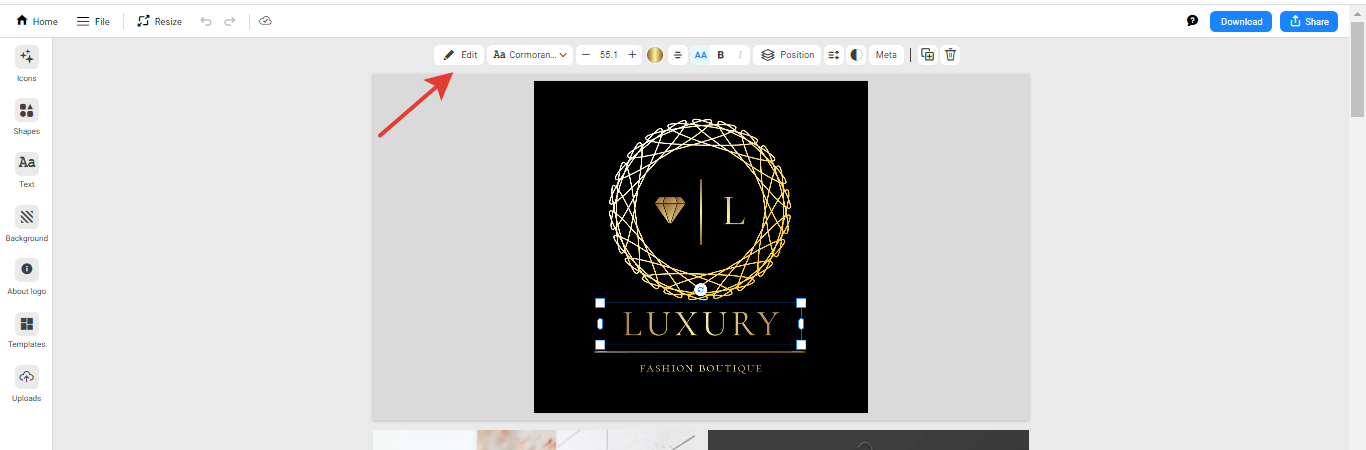
- Logodaki metni düzenlemek için isme veya slogana tıklayıp seçmeniz gerekir. Ardından, bu metin için başka bir düzenleme paneli görünecektir.
Panelde metni düzenleyebilir, ayrıca yazı tipini, yazı tipi boyutunu, hizalamayı değiştirebilir, metni kalın yapabilir, metni bir katman öne veya arkaya taşıyabilir, harf veya satır aralığını ve metin şeffaflığını değiştirebilirsiniz.
-
Yeni metin eklemek için düzenleme panelindeki Metin bölümüne tıklamanız, ardından Text kelimesi yerine kendi metninizi girmeniz gerekir
-
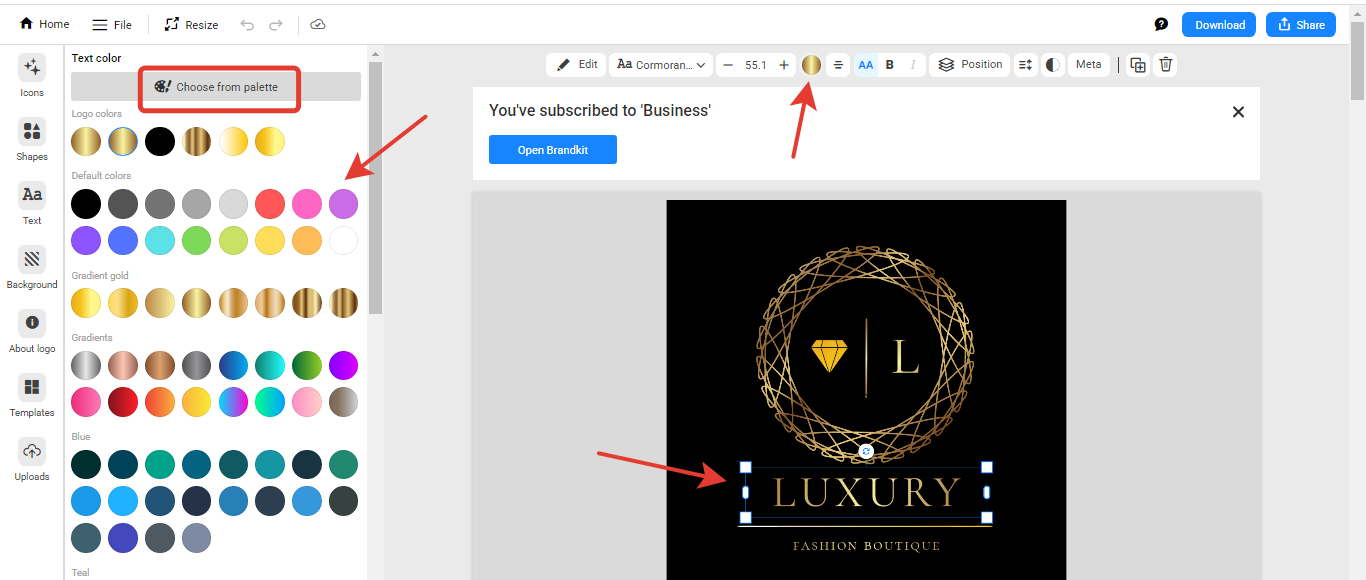
Logodaki metin rengini değiştirmek için önce metni seçmeniz, ardından beliren öğe düzenleme panelinde renk dairesini seçmeniz gerekir. Renk seçimi panelinde iki sekme bulunur: “Renkler” — hazır renkler ve gradyanlar, “Kendi rengim” — ton seçmek için bir daire ve HEX formatında renk kodu için bir alan (örneğin, #1A73E8). “Kendi rengim” sekmesinde iki renkten oluşan kendi gradyanınızı da ayarlayabilirsiniz.

Simge nasıl düzenlenir, logoya yeni simge nasıl eklenir
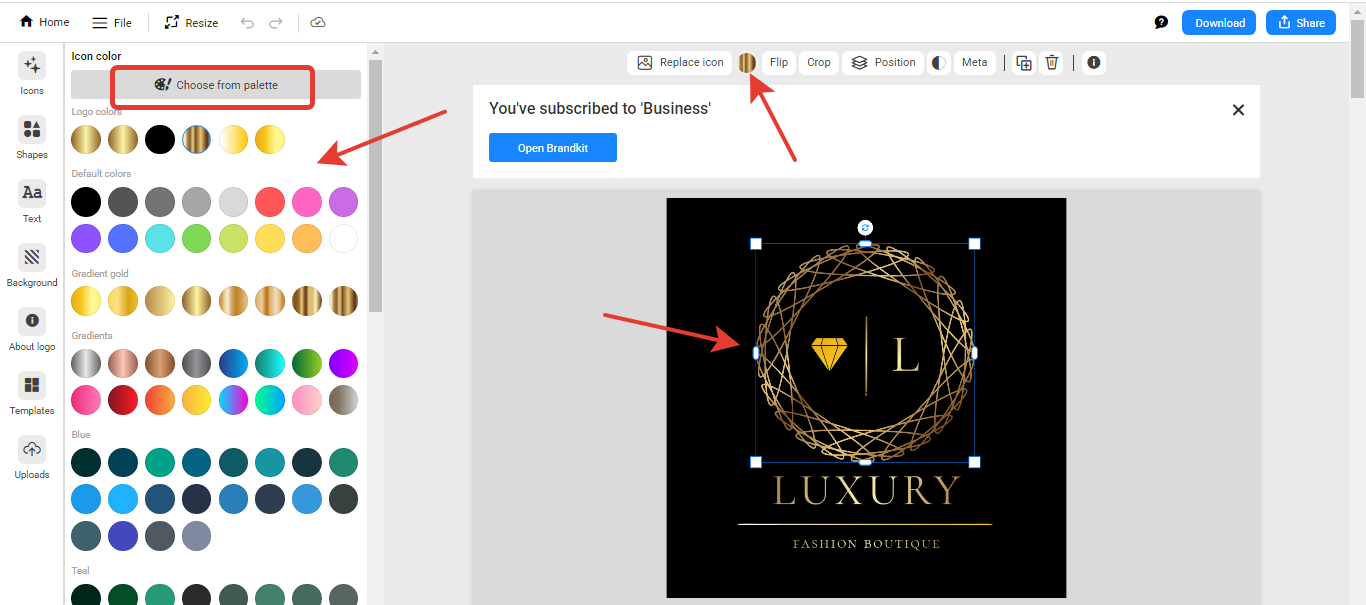
- Düzenlemek için simgeye tıklayarak onu seçmeniz gerekir. Simge düzenleme paneli görünecektir. Bilgisayarda veya dizüstü bilgisayarda panel üstte görünecektir. Mobil cihazda panel altta görünecektir.
Simgenin rengini değiştirmek için paneldeki renk dairesini seçin. Renk seçimi panelinde iki sekme bulunur: “Renkler” — hazır renkler ve gradyanlar, “Kendi rengim” — ton seçmek için bir daire ve HEX formatında renk kodu için bir alan; burada kendi gradyanınızı da ayarlayabilirsiniz.
Ayrıca simgeyi kırpabilir veya yansıtabilir, şeffaflığı değiştirebilir, simgeyi çoğaltabilir (“Çoğalt”), değiştirebilir (“Simgeyi değiştir”) ve bir katman arkaya veya öne taşıyabilirsiniz (“Konum”)
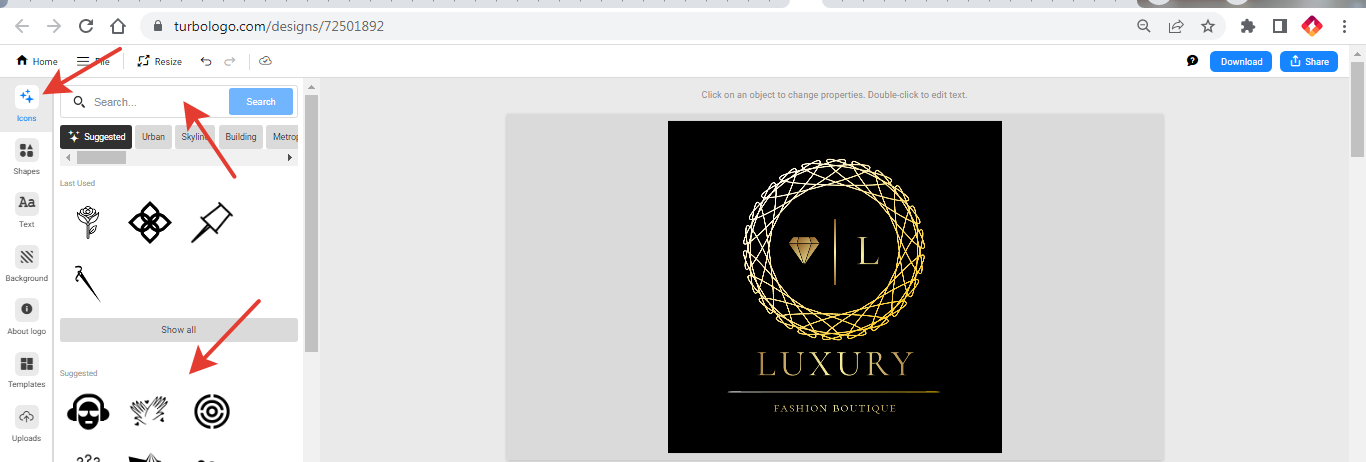
- Yeni bir simge eklemek için logo düzenleme panelindeki “Simgeler” bölümüne tıklayın. Arama çubuğuna sahip bir simge seçim menüsü görünecektir. Burada daha önce kullanılan simgeleri seçebilirsiniz. Ayrıca arama çubuğuna bir anahtar kelime girerek aramadan yeni bir simge ekleyebilirsiniz.
Birden fazla simge ekleyebilirsiniz
Arka plan rengi nasıl değiştirilir
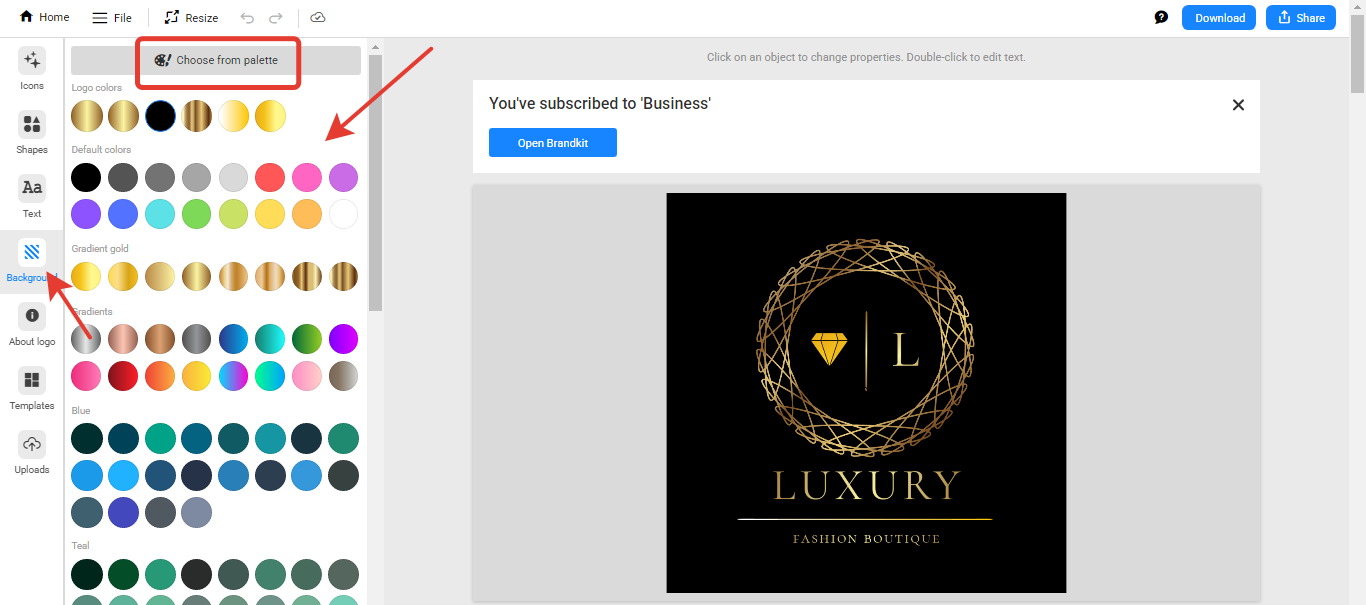
Arka plan rengi ve logonun renk şeması, soldaki panelde bulunan “Renk” bölümünden değiştirilir. Renk seçimi panelinde iki sekme bulunur: “Renkler” — hazır renkler ve gradyanlar, “Kendi rengim” — ton seçmek için bir daire ve HEX formatında renk kodu için bir alan; kendi gradyanınız da orada ayarlanır.
Logoya şekil veya çerçeve nasıl eklenir, şekillerin düzenlenmesi
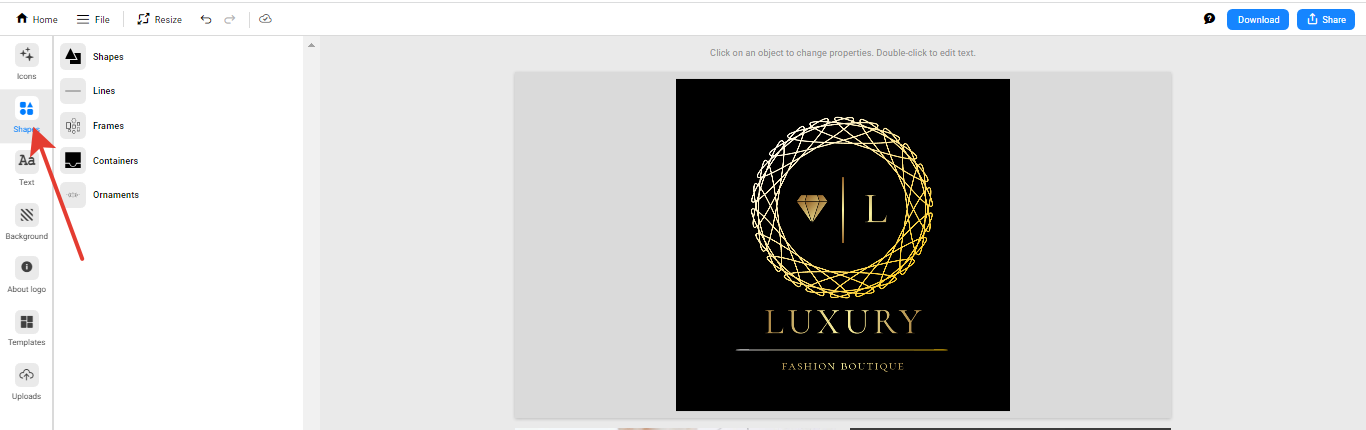
- Şekiller, çerçeveler, kapsayıcılar, süslemeler ve çizgiler düzenleme panelindeki Şekiller bölümünde bulunur.
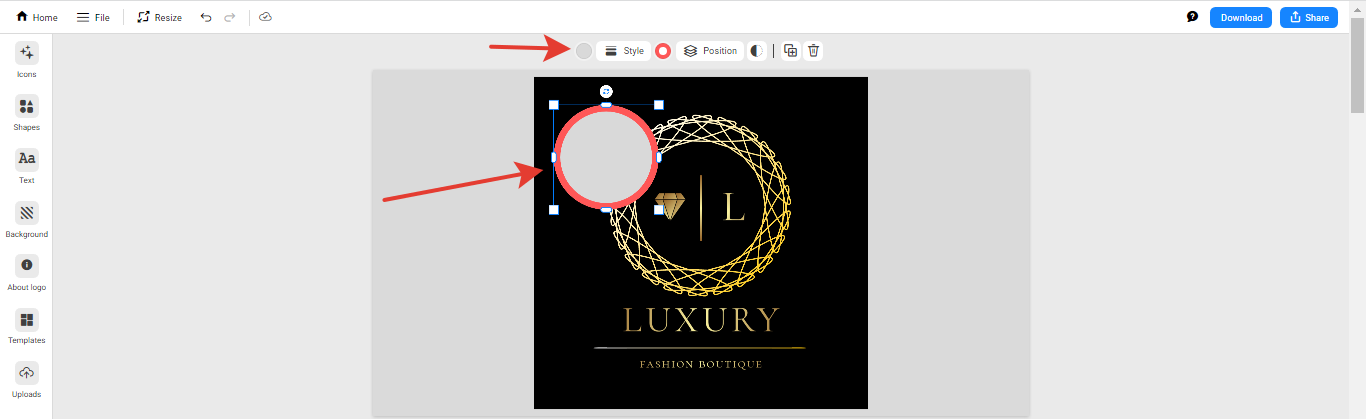
- Bir şekli düzenlemek için onu seçmeniz gerekir, düzenleme paneli görünecektir. Şeklin çerçeve rengini ve şeklin iç dolgu rengini değiştirebilirsiniz. Ayrıca şekil çizgisi stilini (düz veya kesikli) ve çizgi kalınlığını seçebilirsiniz. Şeklin şeffaflığını düzenleyebilir ve şekilleri bir katman yukarı veya aşağı taşıyabilirsiniz.
Logo şablonunu değiştirme
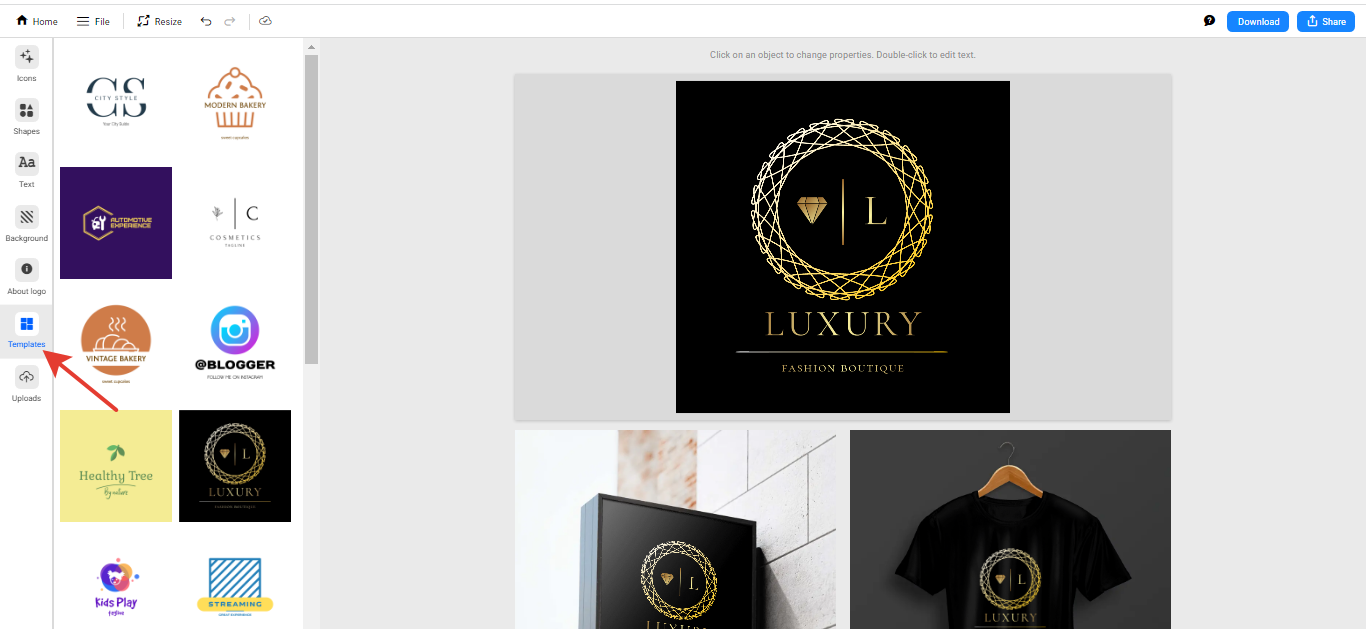
Logo düzenleyicide “Şablonlar” bölümü yoktur: başka bir seçenek ana sayfadaki “Logolarım” kısmından seçilir (yeni bir logo da orada oluşturulur), yapay zeka oluşturucudan gelen logoların ise “Stiller” bölümü vardır. Yeni seçenekte isim ve sloganı kendiniz değiştirmeniz gerekir.
Orijinal versiyonu kaybetmemek için logonun bir kopyasını oluşturmanızı ve kopya üzerinde çalışmanızı öneririz. Nasıl kopya oluşturacağınızı makalede okuyabilirsiniz.
Logoya kendi simgenizi, resminizi veya fotoğrafınızı nasıl yüklersiniz
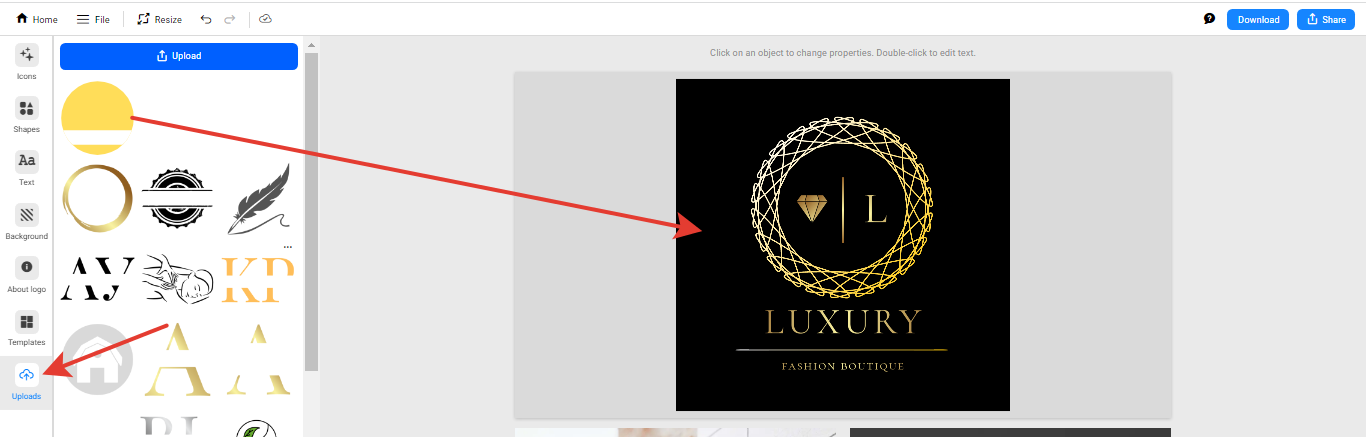
Sitemize kendi görselinizi yükleyebilirsiniz. Bunun için tasarım düzenleme panelinde “Yüklemeler” bölümünü seçin. Desteklenen formatlar PNG, JPG, SVG’dir; boyut 10 MB’a kadar (SVG 1 MB’a kadar). Ayrıca görseli şeffaf arka plan üzerinde yüklemenizi öneririz.
Simgenizi veya resminizi soldaki menüye yükledikten sonra, öğeyi logoya sürüklemeniz gerekir
Önemli: Logoyu yanlışlıkla düzenlediyseniz veya logo şablonunu değiştirdiyseniz, üstte işlemi geri alma oku bulunur. Geri alma oku aktif değilse, manuel olarak geri almanız gerekir; logonun önceki sürümlerini saklamıyoruz. Ayrıca Logolarım bölümüne bakabilirsiniz, belki benzer bir logo versiyonu kalmıştır