Comment créer une signature e-mail ?
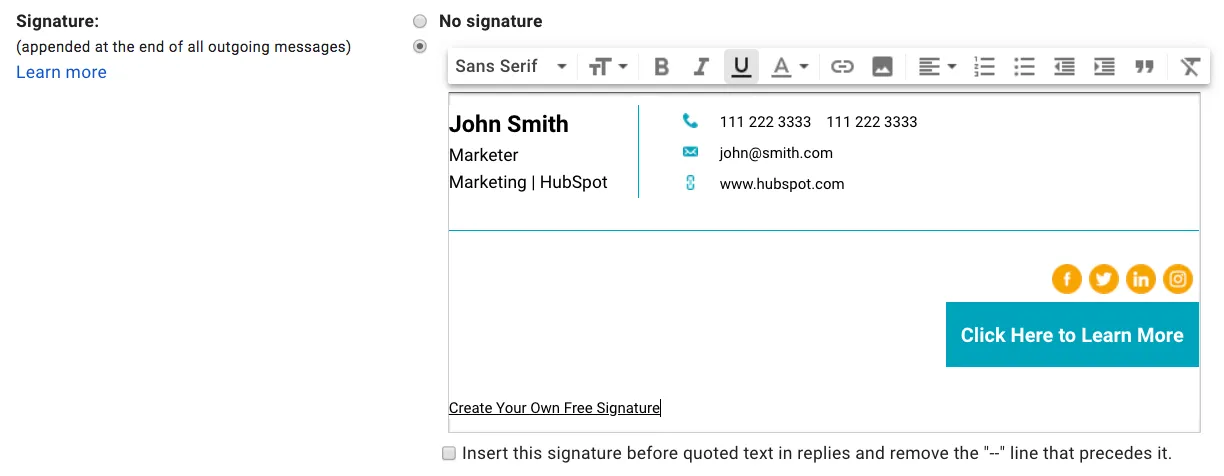
Comment créer une signature e-mail pour Gmail ?
-
Connectez-vous à votre compte Gmail, puis cliquez sur l’icône en forme de roue dentée dans le coin supérieur droit.
-
Sélectionnez “Paramètres” dans le menu déroulant.
-
Faites défiler vers le bas jusqu’à atteindre l’éditeur de signature e-mail, puis collez votre nouvelle signature e-mail là-bas.
-
Faites défiler jusqu’en bas de la page et cliquez sur “Enregistrer les modifications.”
Comment ajouter une nouvelle signature e-mail dans Outlook
Pour créer une signature dans Outlook pour Windows et Mac :
-
Connectez-vous à votre compte Outlook et sélectionnez l’onglet Accueil > Nouveau message.
-
Cliquez sur l’onglet Message.
-
Dans le groupe Inclure, sélectionnez Signature > Signatures.
-
Sous Choisir la signature par défaut, sélectionnez le compte que vous souhaitez associer à la signature dans la liste déroulante des comptes e-mail.
-
Sous Sélectionner une signature à modifier, cliquez sur Nouveau et nommez votre signature.
-
Sous Modifier la signature, collez la signature générée par Turbologo et cliquez sur OK.
Comment créer une signature pour Outlook sur le Web et Outlook.com
Pour configurer une signature e-mail pour les versions en ligne d’Outlook :
-
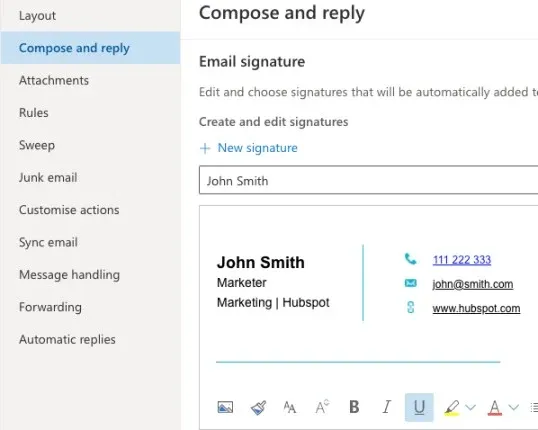
Connectez-vous à Outlook sur le web et cliquez sur l’icône en forme de roue dentée dans le coin supérieur droit.
-
Sélectionnez “Afficher tous les paramètres Outlook” en bas de la colonne.
-
Allez dans E-mail > Rédiger et répondre.
-
Nommez votre signature dans le champ Nom de la signature à modifier.
-
Collez votre signature Outlook dans la section Modifier la signature.
-
Sélectionnez Enregistrer.
Comment ajouter une nouvelle signature e-mail dans Yahoo Mail
-
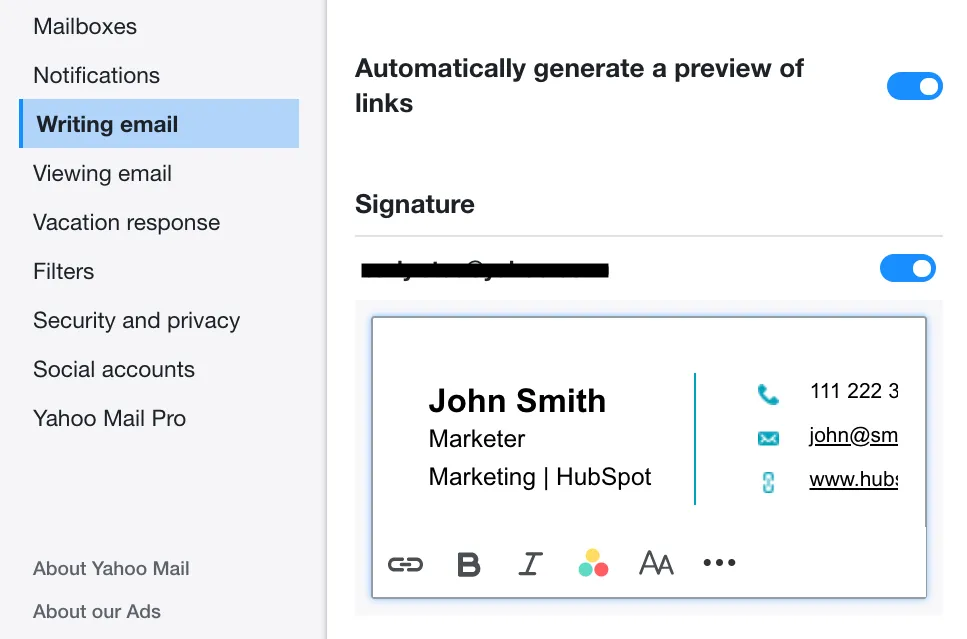
Connectez-vous à votre compte Yahoo Mail et allez dans Paramètres > Paramètres avancés.
-
Sur le côté gauche de l’écran, sélectionnez Rédaction d’e-mail, puis recherchez l’en-tête Signature.
-
Si vous avez plusieurs comptes Yahoo Mail, utilisez le commutateur pour sélectionner le compte pour lequel vous souhaitez configurer une signature e-mail.
-
Collez votre nouvelle signature e-mail dans le champ de texte pour l’enregistrer.
Comment créer une signature e-mail pour Apple Mail
Pour configurer une signature e-mail pour Mac via Apple Mail :
-
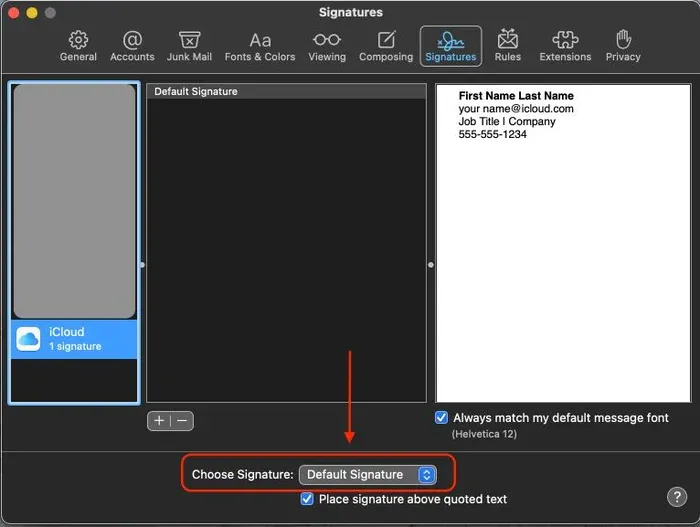
Ouvrez Apple Mail et cliquez sur Mail > Préférences.
-
Sélectionnez la section Signatures dans Préférences.
-
Cliquez sur le symbole plus “+”.
-
Collez votre nouvelle signature e-mail dans le champ à droite.
-
Modifiez le nom de votre signature.
-
Sous Choisir une signature, sélectionnez le nom de votre nouvelle signature ajoutée dans le menu déroulant.