Wie erstelle ich eine E-Mail-Signatur?
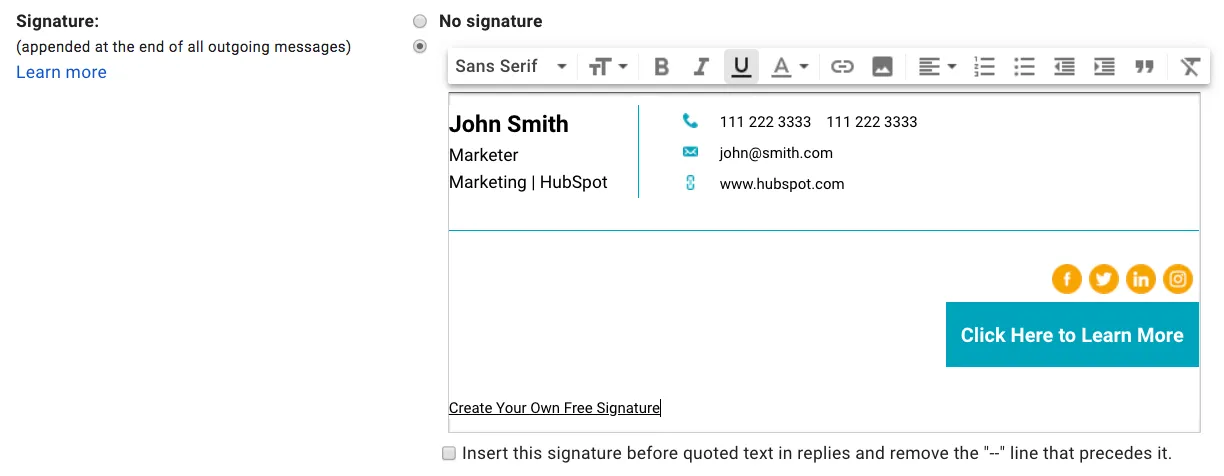
Wie erstelle ich eine E-Mail-Signatur für Gmail?
-
Melden Sie sich in Ihrem Gmail-Konto an und klicken Sie auf das Zahnradsymbol in der oberen rechten Ecke.
-
Wählen Sie “Einstellungen” aus dem Dropdown-Menü.
-
Scrollen Sie nach unten, bis Sie den Editor für die E-Mail-Signatur erreichen, und fügen Sie dort Ihre neue E-Mail-Signatur ein.
-
Scrollen Sie bis zum Ende der Seite und klicken Sie auf “Änderungen speichern.”
Wie füge ich eine neue E-Mail-Signatur in Outlook hinzu?
Um eine Signatur in Outlook für Windows und Mac zu erstellen:
-
Melden Sie sich in Ihrem Outlook-Konto an und wählen Sie den Tab “Start” > “Neue E-Mail”.
-
Klicken Sie auf den Tab “Nachricht”.
-
Wählen Sie in der Gruppe “Einfügen” die Option “Signatur” > “Signaturen”.
-
Wählen Sie unter “Standard-Signatur auswählen” das Konto aus, das Sie mit der Signatur verknüpfen möchten, aus der Dropdown-Liste der E-Mail-Konten.
-
Klicken Sie unter “Eine Signatur zum Bearbeiten auswählen” auf “Neu” und benennen Sie Ihre Signatur.
-
Fügen Sie unter “Signatur bearbeiten” die von Turbologo generierte Signatur ein und klicken Sie auf “OK”.
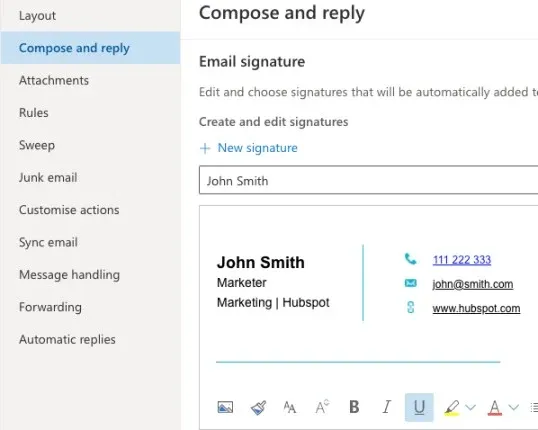
Wie erstelle ich eine Signatur für Outlook im Web und Outlook.com?
Um eine E-Mail-Signatur für die Online-Versionen von Outlook einzurichten:
-
Melden Sie sich bei Outlook im Web an und klicken Sie auf das Zahnradsymbol in der oberen rechten Ecke.
-
Wählen Sie “Alle Outlook-Einstellungen anzeigen” am Ende der Spalte.
-
Gehen Sie zu E-Mail > Verfassen und Antworten.
-
Geben Sie im Feld “Name der Signatur bearbeiten” Ihrer Signatur einen Namen.
-
Fügen Sie Ihre Outlook-Signatur im Abschnitt “Signatur bearbeiten” ein.
-
Wählen Sie “Speichern”.
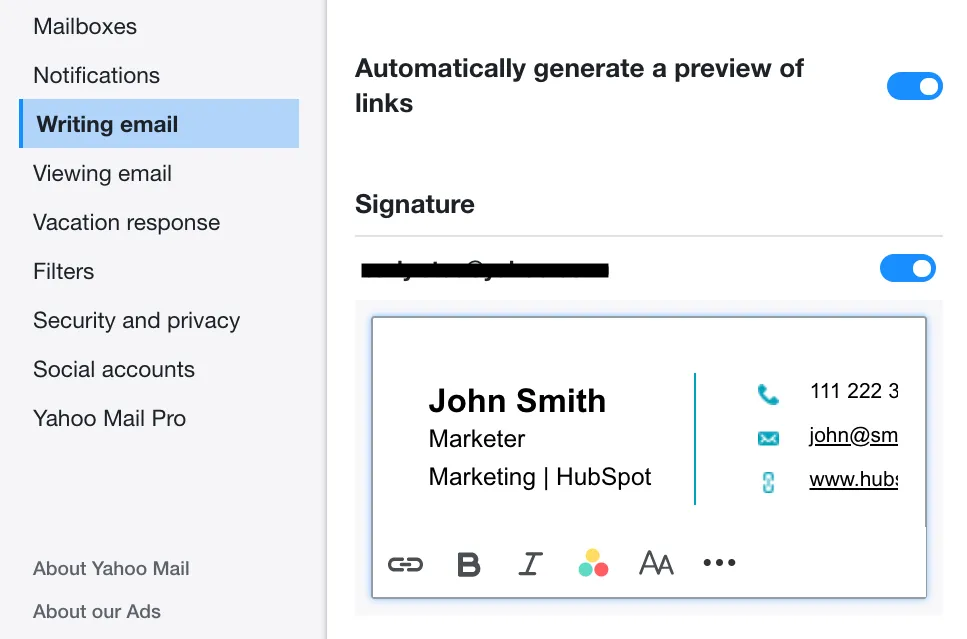
Wie füge ich eine neue E-Mail-Signatur in Yahoo Mail hinzu?
-
Melden Sie sich in Ihrem Yahoo Mail-Konto an und gehen Sie zu Einstellungen > Erweiterte Einstellungen.
-
Wählen Sie auf der linken Seite des Bildschirms “E-Mail-Verfassen” und suchen Sie nach der Überschrift “Signatur”.
-
Wenn Sie mehrere Yahoo Mail-Konten haben, verwenden Sie den Schalter, um das Konto auszuwählen, für das Sie eine E-Mail-Signatur einrichten möchten.
-
Fügen Sie Ihre neue E-Mail-Signatur in das Textfeld ein, um sie zu speichern.
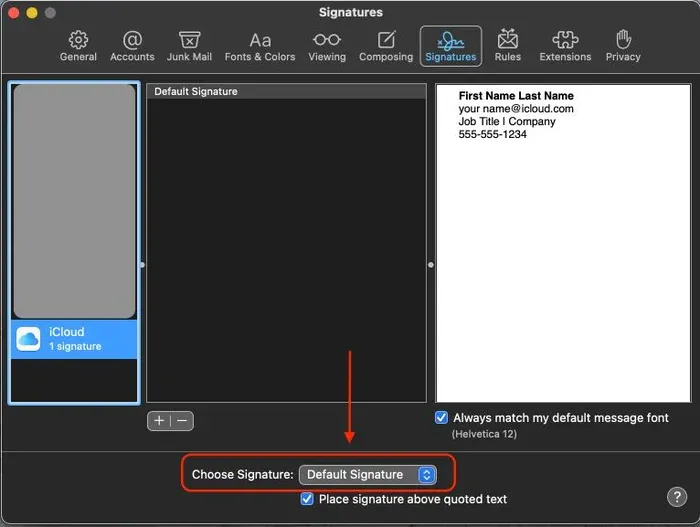
Wie erstelle ich eine E-Mail-Signatur für Apple Mail?
Um eine E-Mail-Signatur für Mac über Apple Mail einzurichten:
-
Öffnen Sie Apple Mail und klicken Sie auf Mail > Einstellungen.
-
Wählen Sie den Abschnitt “Signaturen” in den Einstellungen.
-
Klicken Sie auf das Pluszeichen “+”.
-
Fügen Sie Ihre neue E-Mail-Signatur in das Feld rechts ein.
-
Bearbeiten Sie den Namen Ihrer Signatur.
-
Wählen Sie unter “Eine Signatur auswählen” den Namen Ihrer neu hinzugefügten Signatur aus dem Dropdown-Menü aus.