
Connecter un domaine au site
Un domaine est l’adresse du site web que les utilisateurs utiliseront pour accéder à votre site en ligne. Pour rendre votre site web accessible à votre propre adresse (par exemple, http://monentreprise.com), vous devez suivre deux étapes :
| Si vous n’avez pas encore de domaine, vous pouvez en acheter un auprès d’un registraire de domaine en recherchant en ligne “acheter un domaine”. |
Étape 1 – Entrez votre domaine dans les paramètres du site
Allez dans Paramètres du site → Domaine et entrez votre nom de domaine. Enregistrez les modifications.
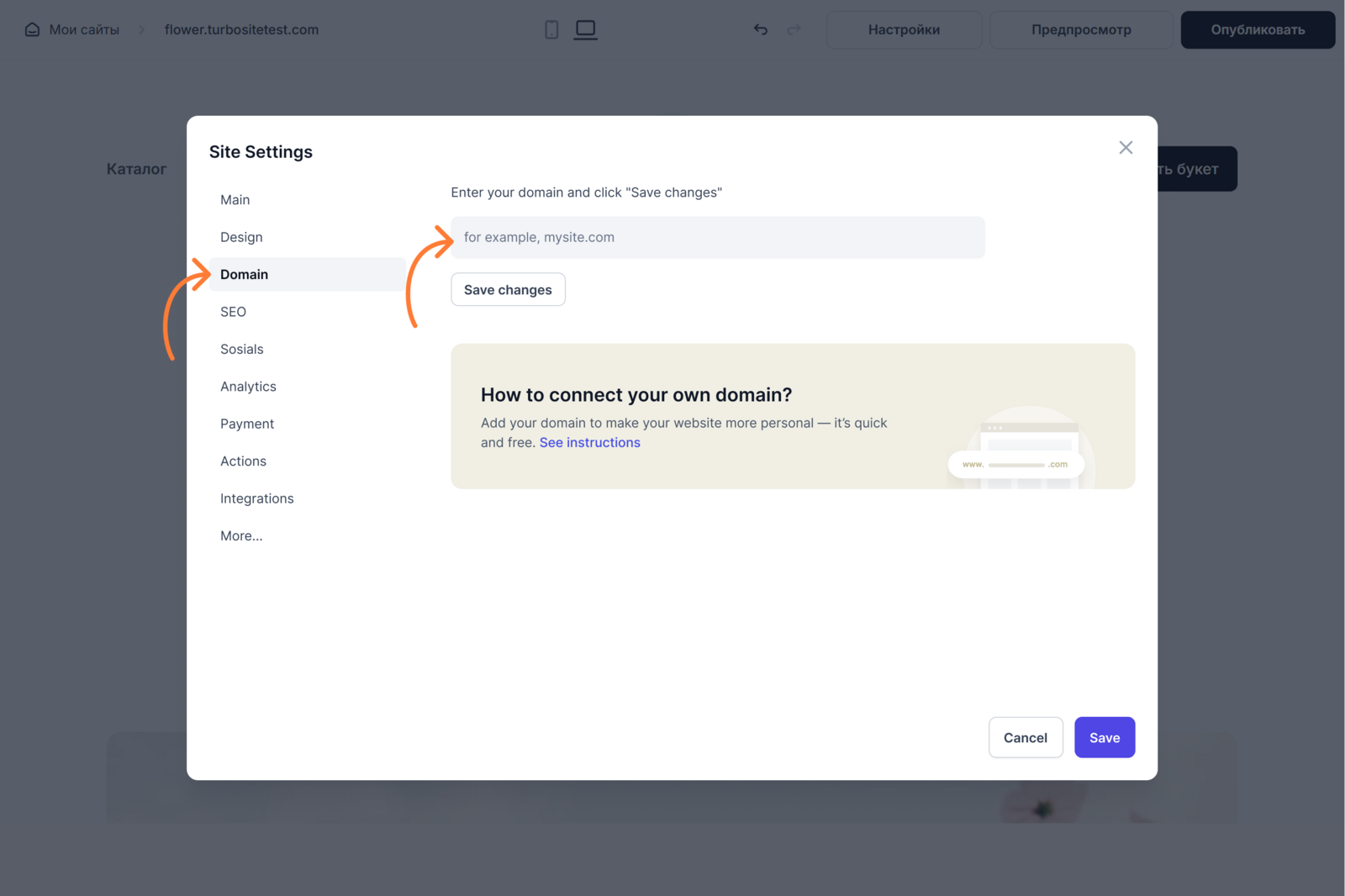 Si le domaine n’est pas encore connecté, vous verrez un message avec l’adresse IP (enregistrements A) que vous devez ajouter en suivant les instructions ci-dessous.

Si vous avez déjà complété les instructions ci-dessous, mais que votre domaine ne fonctionne pas encore, le DNS peut encore être en cours de mise à jour. Ce processus peut prendre jusqu’à 24 heures.
Étape 2 – Ajoutez des enregistrements A pour le domaine sur le site du registraire
Vous devez ajouter un enregistrement de type A pour votre domaine principal. Cela peut être fait dans le panneau de contrôle du domaine (généralement appelé “gestion de la zone DNS”).
Pour le domaine principal, par exemple : monsite.com
- Connectez-vous à votre compte de registraire (par exemple, Namecheap, GoDaddy, etc.)
- Ouvrez la section de gestion des domaines. Elle est généralement appelée “Domaines”, “DNS”, “Gestion DNS” ou “Enregistrements DNS”.
- Trouvez votre domaine et ouvrez les paramètres DNS. Ajoutez un nouvel enregistrement A :
- Entrez le nom de domaine sans www, par exemple, “monentreprise.com”
- Type : A
- Nom : @
- Valeur (adresse IP) : 209.38.49.193

| Si vous avez d’autres enregistrements A pour le domaine principal, supprimez-les. Il ne doit y avoir qu’un seul enregistrement A pour votre domaine, sinon le domaine ne fonctionnera pas correctement. |
| Tous les changements peuvent prendre de 3 à 24 heures. |
Une fois que les enregistrements sont mis à jour, vous verrez un message dans les paramètres du site web indiquant que le domaine est connecté. Après la publication, votre site sera accessible via le lien choisi : vous pourrez le visualiser et le partager avec d’autres.
Instructions pour les Registraires Populaires :
Registraires Internationaux
GoDaddy
- Connectez-vous à votre compte, sélectionnez votre domaine → “DNS”.
- Dans le bloc “Enregistrements”, cliquez sur “Ajouter”.
- Définissez le type A, le nom — @, et l’adresse IP.
Instructions de GoDaddy
Namecheap
- Allez dans le panneau de contrôle → Liste des domaines → sélectionnez votre domaine.
- Allez à l’onglet “DNS Avancé”.
- Ajoutez un enregistrement A avec le nom @ et l’adresse IP. Instructions de Namecheap
Google Domains
- Sélectionnez votre domaine → onglet “DNS”.
- Dans la section “Enregistrements personnalisés”, cliquez sur “Ajouter un enregistrement”.
- Définissez le type A, le nom @, et l’adresse IP.
Instructions de Google Domains
Cloudflare
- Connectez-vous, sélectionnez votre site → onglet “DNS”.
- Cliquez sur “Ajouter un enregistrement”, sélectionnez le type A.
- Définissez @ et l’IP requise. Instructions de Cloudflare






