
Un logo abstrait est un logo dont l’icône ne représente aucun objet réel. Pas de tasse, pas de maison, pas de dent. Il est construit avec des formes et des couleurs simples : anneaux, pétales, arcs, cercles qui se chevauchent. Pour en créer un, choisissez un type de forme adapté à votre marque, puis des couleurs, gardez l’ensemble assez simple pour qu’il reste lisible en petit, et placez-le à côté de votre nom. Pour voir des exemples déjà prêts, consultez nos modèles de logo abstrait.
Toutes les icônes de cet article ont été créées par le générateur d’icônes abstraites de l’éditeur Turbologo. Il dessine chaque icône avec du code, puis retient la plus lisible parmi plusieurs essais. Vous trouverez ci-dessous les huit types qu’il produit, ce que chacun évoque, et la manière d’en faire un logo complet.
Qu’est-ce qui rend un logo abstrait ?
Les icônes de logo se répartissent en deux grandes familles. L’icône figurative montre quelque chose que l’on sait nommer : une patte pour une animalerie, un croissant pour une boulangerie. L’icône abstraite ne montre rien que l’on puisse nommer ; son sens s’apprend donc au contact de la marque. Le swoosh de Nike en est l’exemple le plus connu.
Une icône abstraite convient bien dans les cas suivants :
- votre nom ne décrit pas l’activité (« Circa », « Kestrel ») et l’image d’un seul produit la limiterait ;
- vous vendez plusieurs choses, et un objet unique laisserait une partie de l’activité de côté ;
- vous voulez une icône qui ne ressemble pas aux tasses de café et aux maisons de vos concurrents.
Elle convient moins à un nouveau commerce local dont les clients doivent comprendre l’activité au premier regard. L’icône ne l’expliquera pas : ce sera au nom, ou à une courte ligne en dessous, de le faire. Dans ce cas, une icône figurative vous servira peut-être mieux.
Huit types d’icônes abstraites
Le générateur range ses formes en huit types. Les noms ci-dessous sont ceux des filtres de l’éditeur.
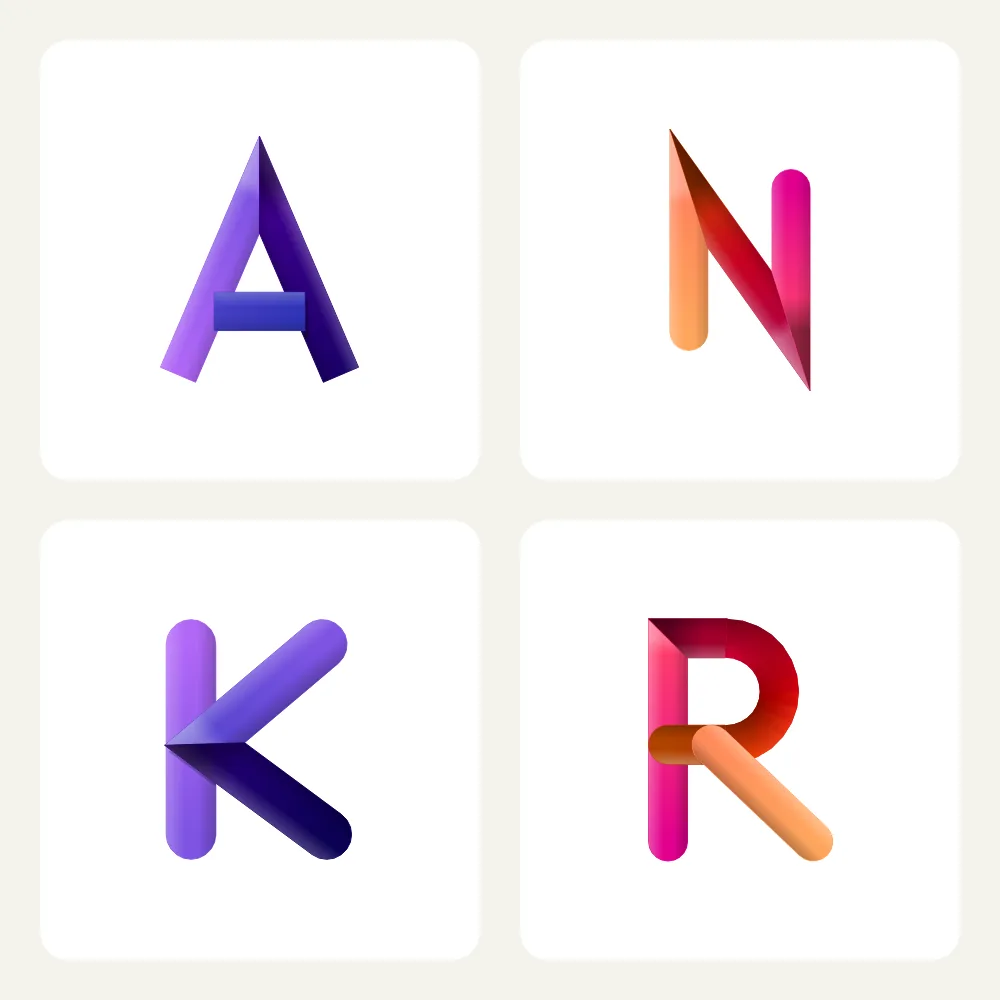
Rubans
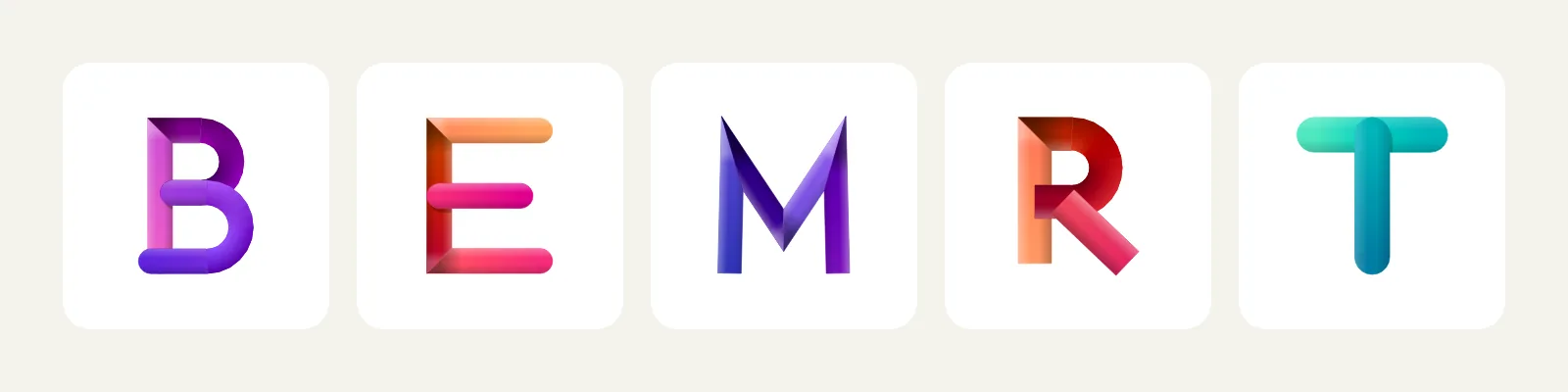
La première lettre de votre nom, pliée dans un ruban au dégradé doux. Une icône-lettre d’allure moderne.
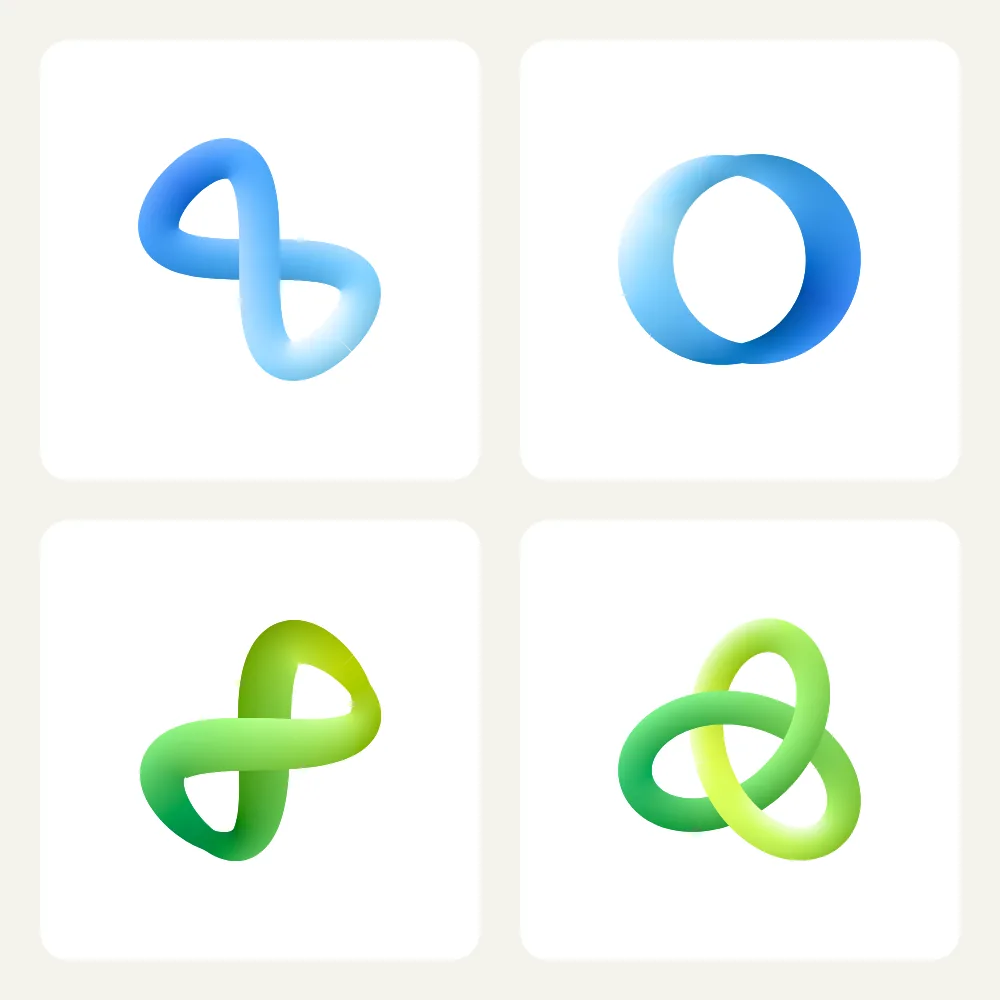
Boucles
Anneaux, huit et nœuds en relief. Ils évoquent le lien : conseil, technologie, services.
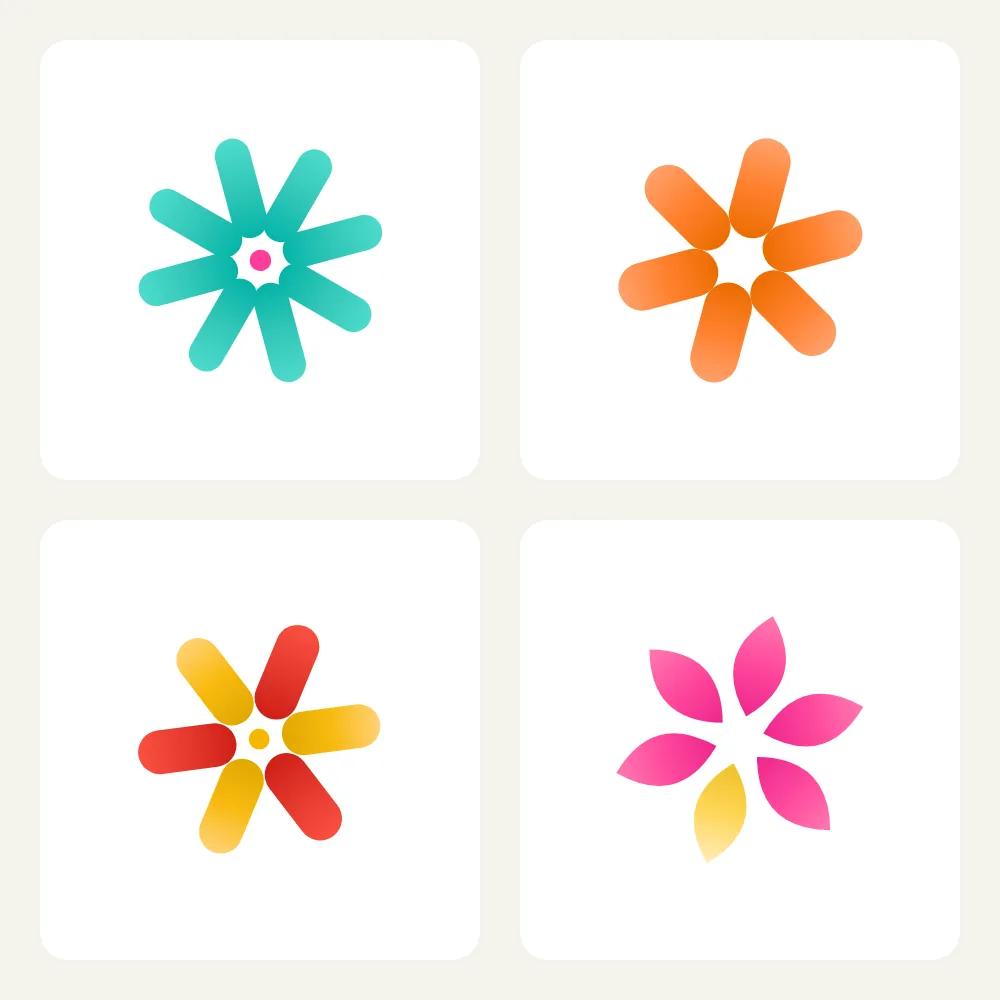
Pétales
Des pétales autour d’un centre. Doux et chaleureux : beauté, bien-être, articles pour enfants, fleuristes.
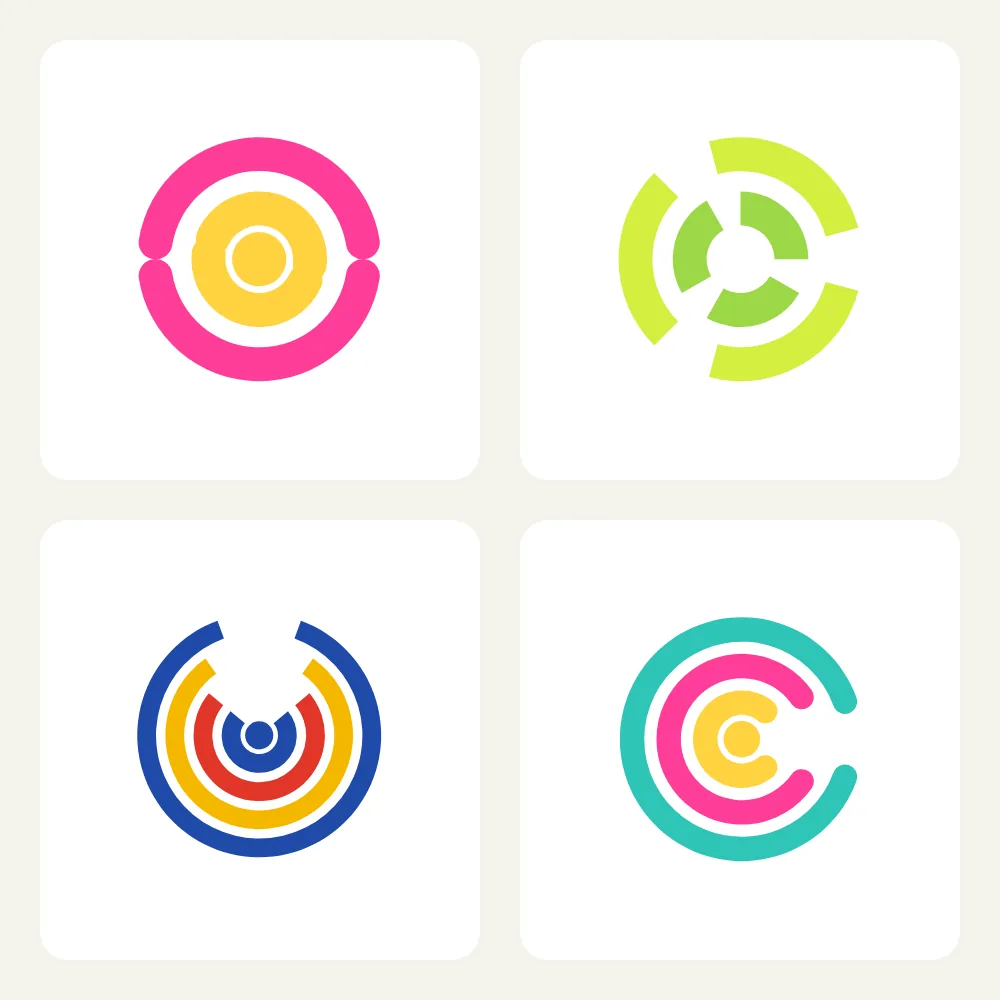
Arcs
Des arcs et des anneaux interrompus, emboîtés les uns dans les autres. Ils rappellent des ondes sonores, un signal ou un mouvement : studios, médias, événements.
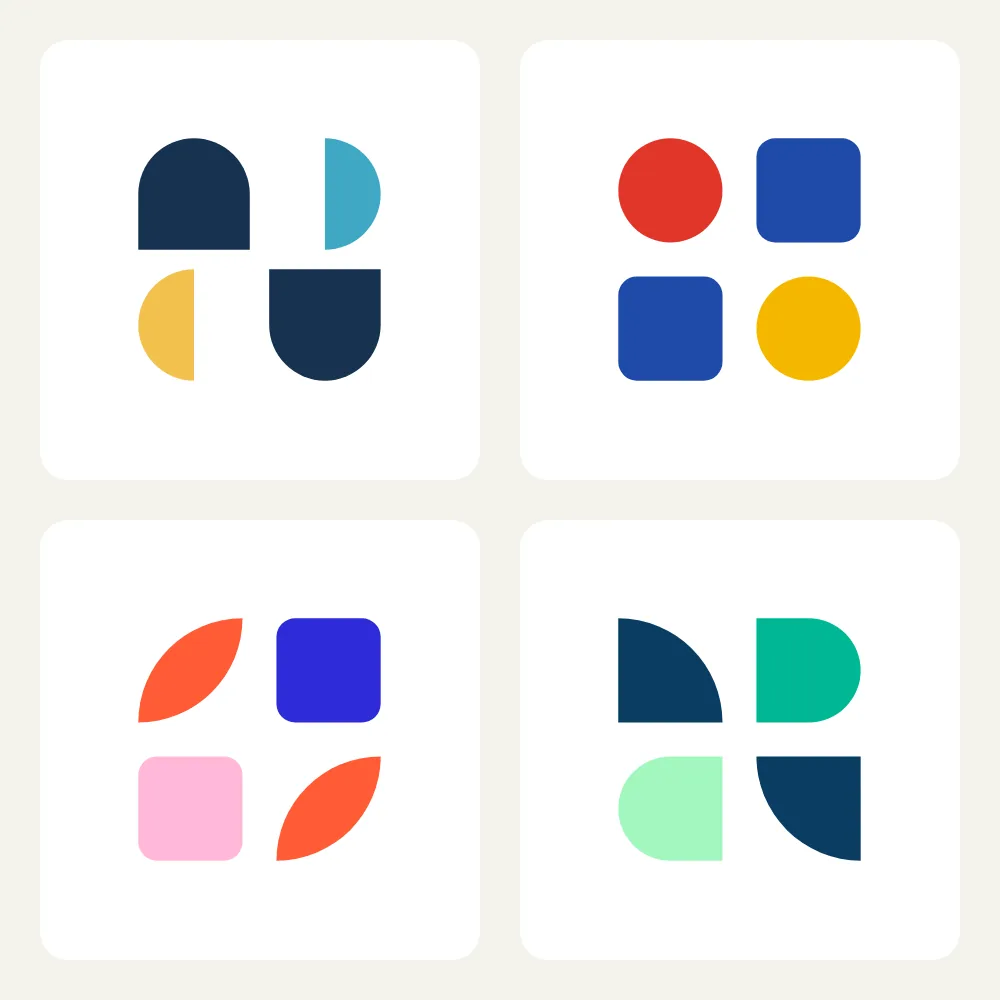
Formes colorées
Carrés, cercles et quarts de cercle à plat sur une grille. Ludiques mais ordonnées : magasins de jouets, studios de design, écoles.
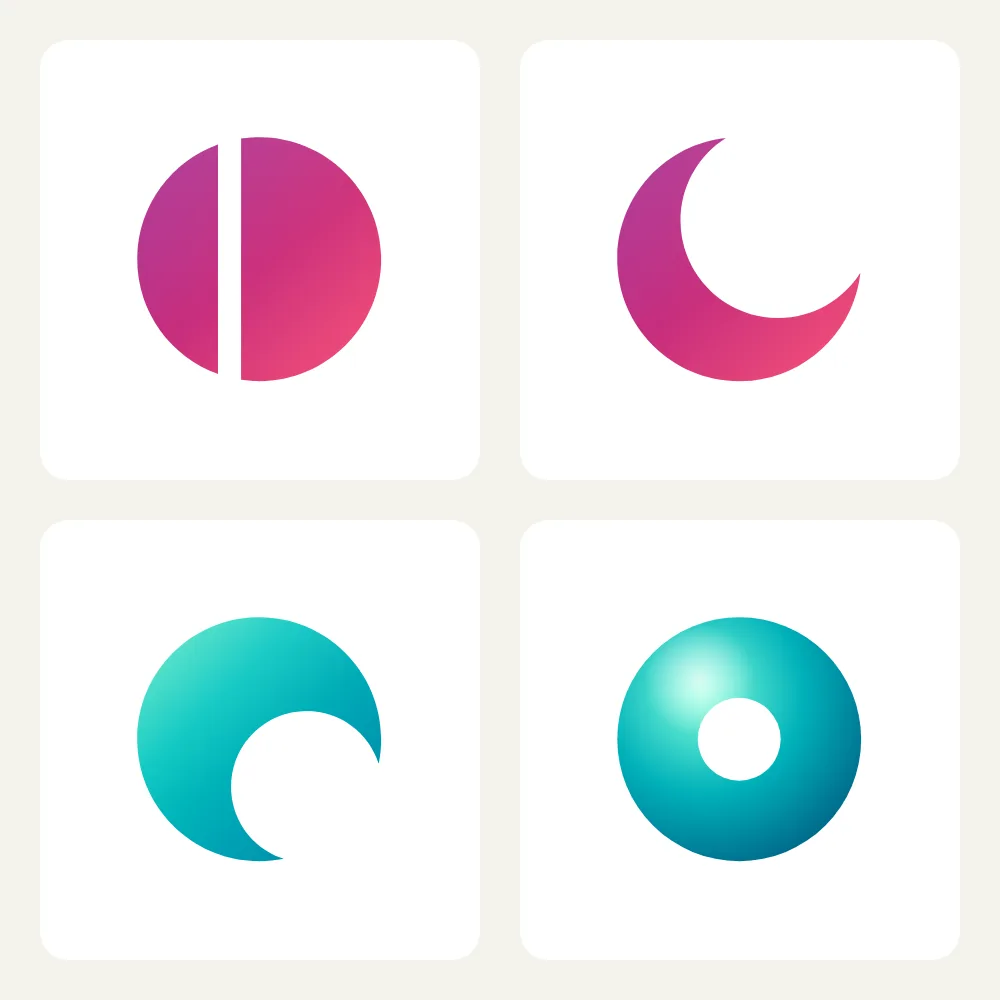
Disques
Un seul disque coupé par une ligne, un croissant ou un trou. Calmes et sérieux : finance, soins de la peau, conseil.
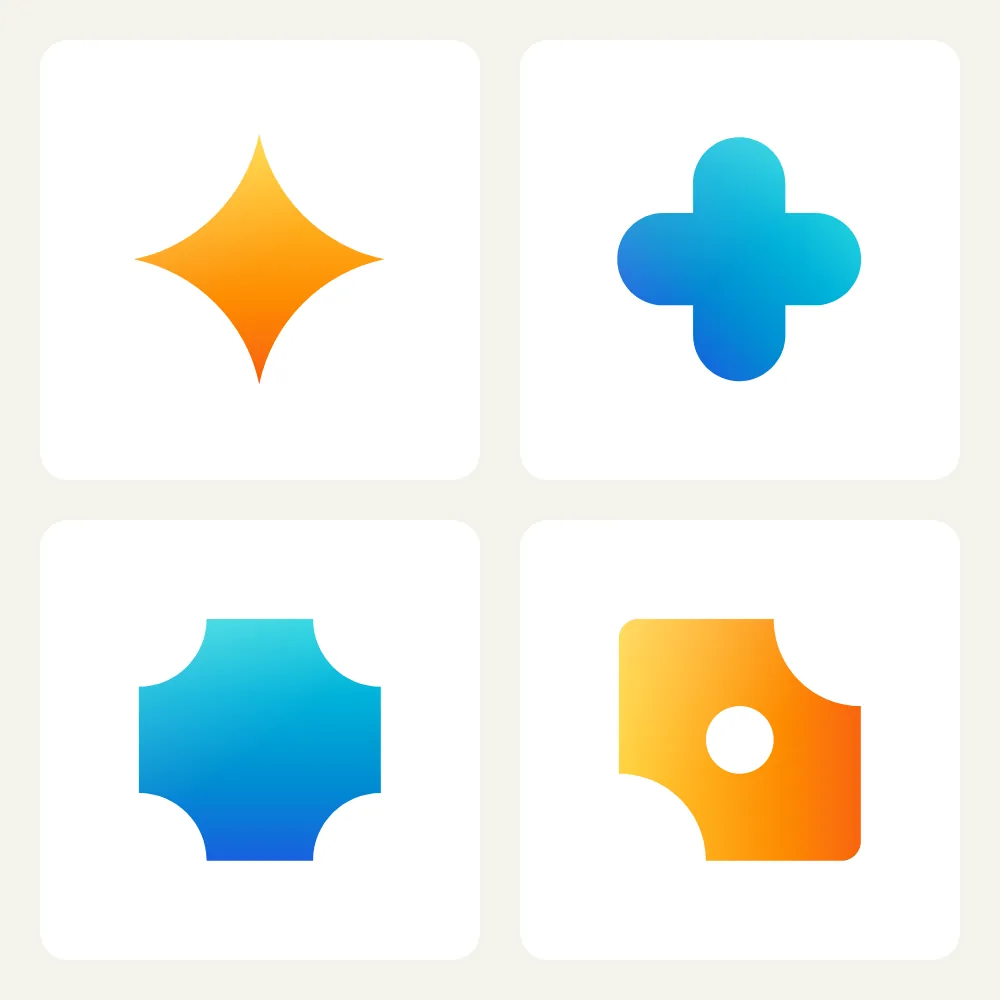
Étoiles
Étoiles à quatre branches, croix et badges aux découpes courbes. Affirmées et accrocheuses : boutiques, restauration, divertissement.
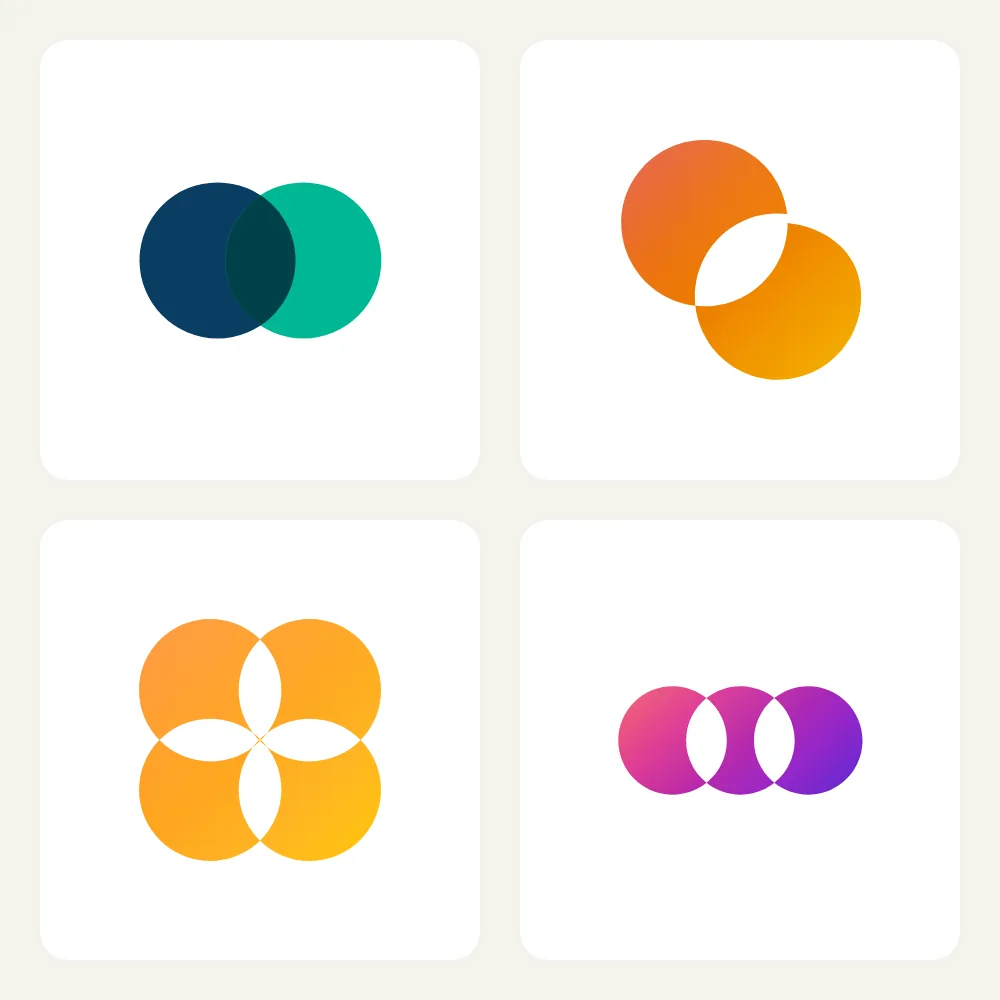
Superpositions
Des cercles qui se chevauchent, la partie commune ayant sa propre couleur. Ils suggèrent le partenariat : agences, communautés, clubs.
Les types à dégradé (Rubans, Boucles, Disques) donnent de la profondeur et de la couleur à l’écran. Les types à plat (Formes colorées, Superpositions) restent reconnaissables en une seule couleur, par exemple sur un tampon ou en broderie.
Créer un logo abstrait dans l’éditeur Turbologo
Créer et modifier un logo dans Turbologo est gratuit. Vous ne payez qu’une fois, au moment de télécharger les fichiers.
- Ouvrez votre logo dans l’éditeur. Si vous n’en avez pas encore, partez du créateur de logo en ligne ou d’un des modèles de logo abstrait.
- Ouvrez Icônes dans le panneau de gauche. Dans l’onglet Bibliothèque, au-dessus de Dernière utilisation, se trouve une ligne Icônes abstraites pour « votre nom ». Ces icônes sont créées pour votre logo : les rubans reprennent la première lettre du nom, et la palette Du logo utilise les couleurs déjà présentes dans votre création.
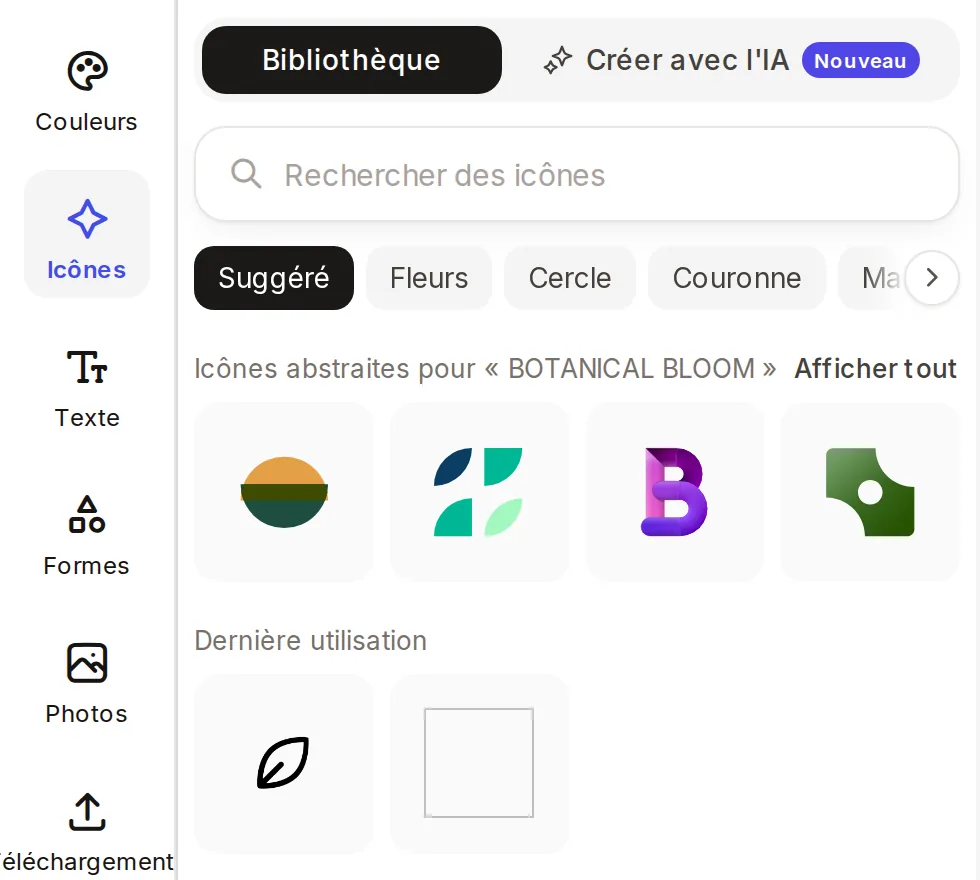
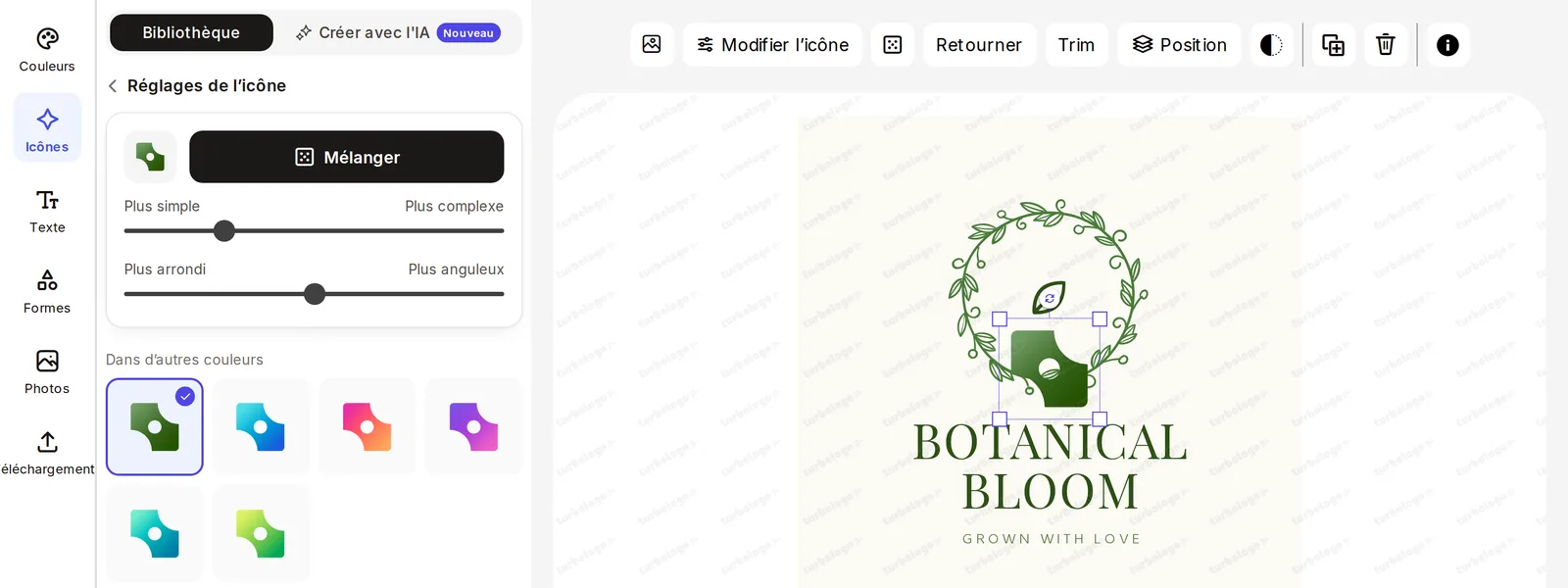
- Cliquez sur une icône. Elle se place sur le canevas et le panneau Réglages de l’icône s’ouvre. Si une icône abstraite est déjà sélectionnée, la nouvelle la remplace : le canevas ne se remplit donc pas d’icônes pendant que vous comparez.
- Cliquez sur Mélanger pour obtenir une nouvelle forme dans les mêmes couleurs. Déplacez les deux curseurs pour rendre la forme plus simple ou plus complexe, plus arrondie ou plus anguleuse.
- Sous les curseurs, Dans d’autres couleurs montre la même forme dans d’autres palettes. Formes proches affiche des variantes voisines : cliquez sur l’une d’elles, et de nouvelles formes proches apparaissent en dessous.
- Pour voir plus de quatre icônes, cliquez sur Afficher tout. Vous accédez au générateur complet : filtrez par forme et par couleur, saisissez la lettre voulue pour un ruban, et faites défiler pour en voir davantage. Pour obtenir de nouvelles icônes, changez le filtre de forme ou de couleur.
- Placez l’icône à côté de votre nom, ajustez leurs tailles pour que l’ensemble soit équilibré, puis téléchargez.
Lorsque l’icône est sélectionnée, le bouton Modifier l’icône de la barre d’outils supérieure rouvre ses réglages, et le bouton en forme de dé, juste à côté, donne une nouvelle forme en un clic. Sur téléphone, le choix d’une icône ferme le panneau : ouvrez les réglages avec Modifier l’icône.
Rendre la forme plus simple ou plus complexe
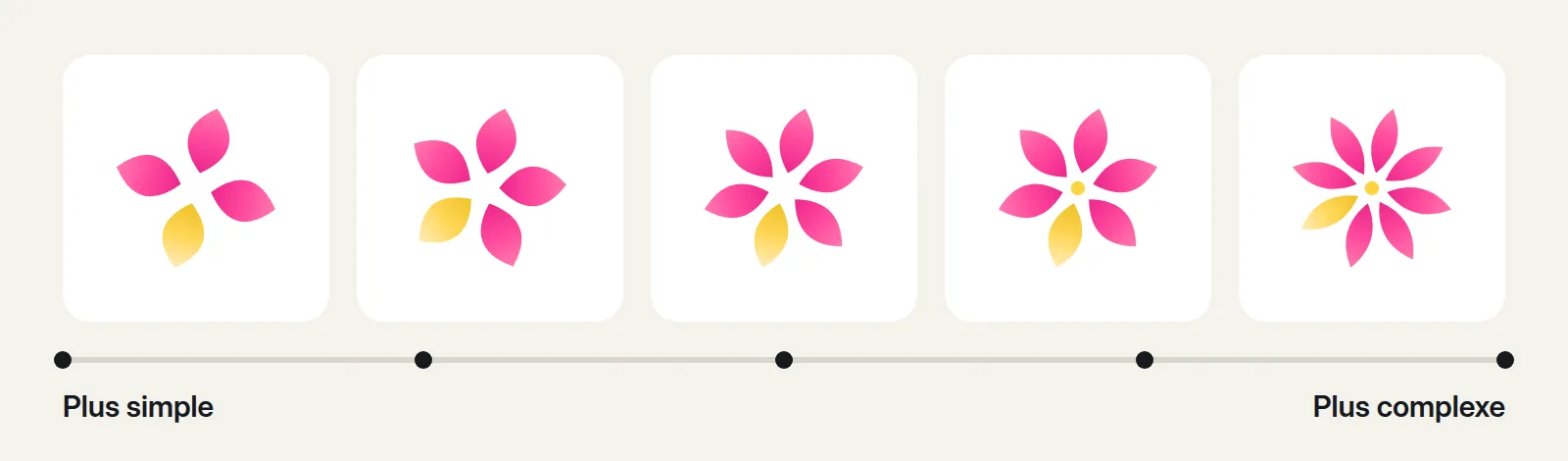
Chaque curseur a cinq crans. Un cran change une seule chose et conserve autant que possible le reste : les couleurs, l’angle, les proportions. Pour les pétales, « Plus simple ou plus complexe » règle le nombre de pétales :
« Plus arrondi ou plus anguleux » modifie les angles. Ici, une série de formes colorées passe de cercles à des feuilles, puis à des carrés :
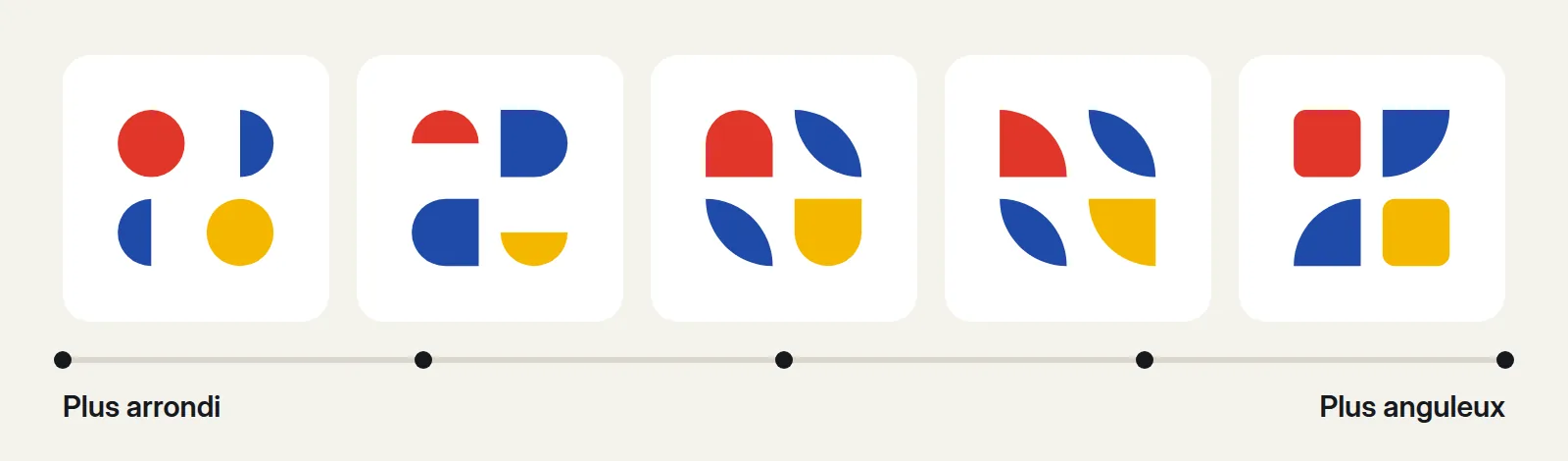
Certains crans transforment davantage la forme. Par exemple, des arcs peuvent passer d’un quart de cercle à des anneaux complets. Si le cran précédent vous plaisait davantage, revenez en arrière : une même position donne toujours la même forme. Lorsqu’un curseur ne change rien pour une icône (une lettre en ruban ne peut pas devenir « plus complexe »), l’éditeur le masque.
Changer les couleurs en gardant la forme
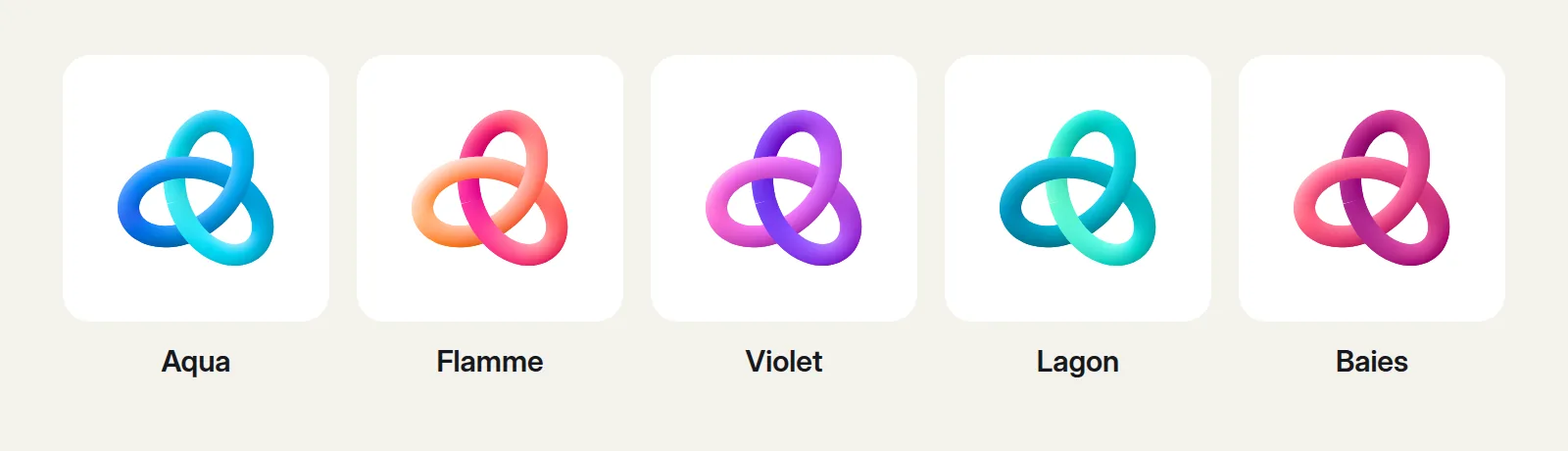
Dans d’autres couleurs conserve la forme et change la palette. Les palettes ont des noms courts (Aqua, Flamme, Violet, Lagon, Baies et d’autres), et le même nœud change d’allure dans chacune :
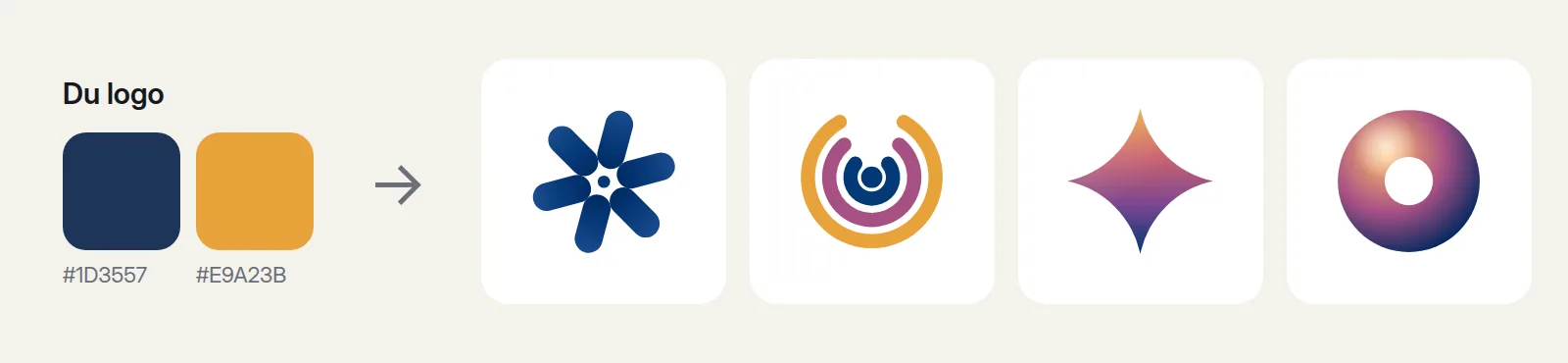
La palette Du logo arrive en premier lorsque votre création contient déjà des couleurs. Elle en tire celles de l’icône, qui s’accorde ainsi avec le reste de votre logo :
Les pastilles de couleur habituelles de la barre d’outils supérieure n’apparaissent pas pour une icône abstraite. Un dégradé utilise de nombreuses nuances, et un sélecteur à une seule couleur ne saurait pas bien les modifier. Utilisez plutôt Dans d’autres couleurs.
Placer l’icône à côté de votre nom
Une icône devient un logo lorsqu’elle se trouve à côté d’un nom. Voici quelques associations réalisées avec le même générateur :
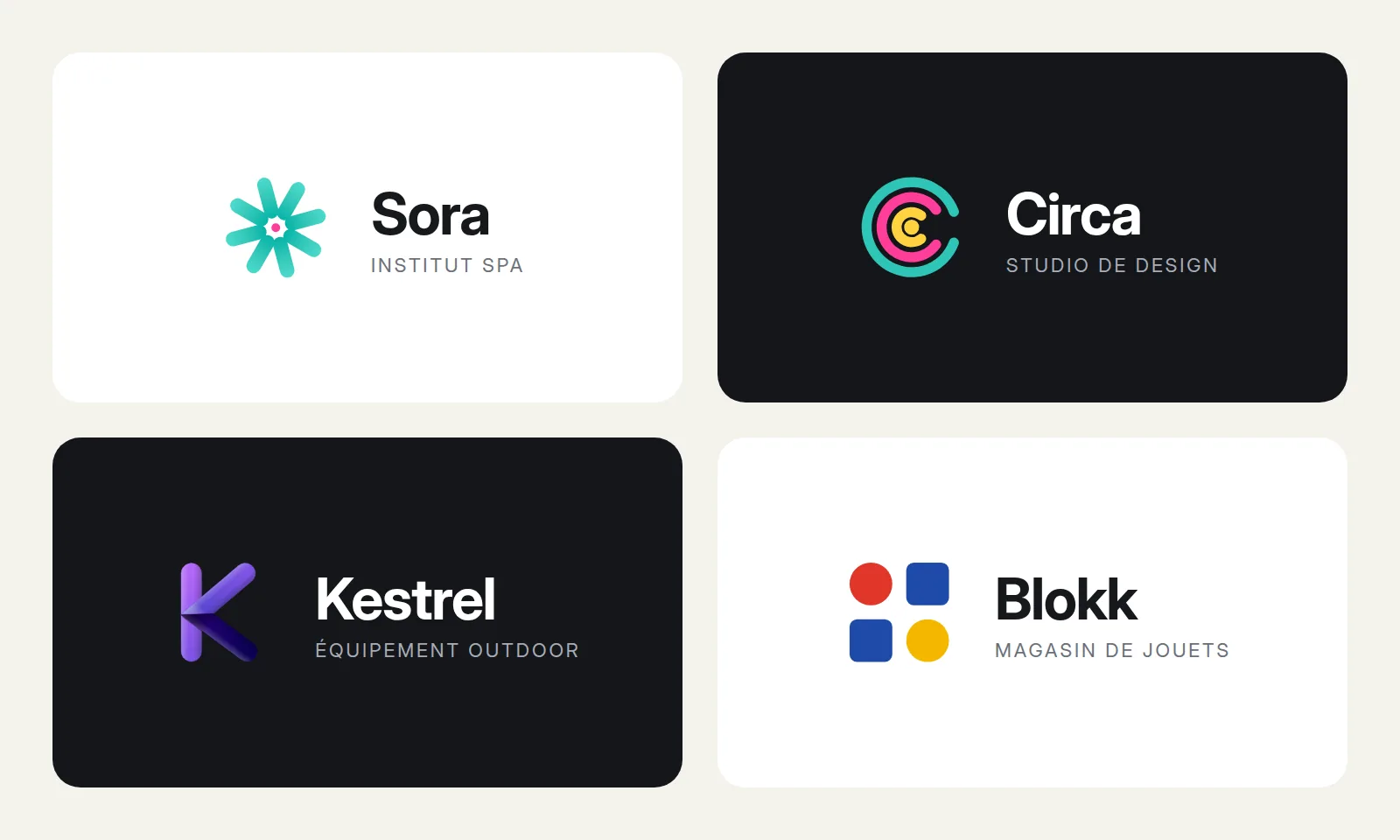
Ce qui fait fonctionner ces exemples :
- Une idée par logo. Une icône chargée et un nom long se disputent l’attention. Si le nom est long, prenez un cran plus simple sur le curseur.
- Une icône et un nom de poids comparable. Un nom fin à côté d’une lourde boucle en relief paraît faible. Essayez une police plus grasse ou une icône plus légère.
- Utilisez votre initiale. Avec les Rubans, l’icône peut être la première lettre de votre nom. Saisissez-la dans Lettre dans le ruban, dans le générateur complet :
À vérifier avant de télécharger
- Réduisez-le. Faites un zoom arrière jusqu’à la taille de l’icône d’un onglet de navigateur. Si la forme devient une tache, prenez un cran plus simple ou un type à plat.
- Pensez à la version en une couleur. Si le logo doit figurer sur un tampon, un ticket de caisse ou une broderie, préférez les Formes colorées ou les Superpositions dans une palette à plat. Les dégradés et les boucles en relief perdent le plus en une seule couleur.
- Écartez les ressemblances involontaires. Des formes produites par du code peuvent rappeler un logo célèbre, un panneau routier ou un symbole indésirable. En préparant cet article, nous avons écarté une série de blocs colorés qui formaient un moulin à vent. Montrez l’icône à quelqu’un qui ne l’a jamais vue et demandez-lui ce qu’il y voit.
Un logo abstrait utilise une icône qui ne représente aucun objet réel. Elle est faite de formes et de couleurs simples, comme des anneaux, des pétales ou des cercles qui se chevauchent. Son sens s’apprend au contact de la marque, pas grâce à l’image. Le swoosh de Nike en est un exemple.
Un logo figuratif montre quelque chose que l’on sait nommer, comme une patte pour une animalerie. Un logo abstrait ne montre rien de nommable. Une icône figurative explique l’activité plus vite ; une icône abstraite peut convenir à plusieurs produits et n’enferme pas la marque dans une seule image.
C’est un bon choix si votre nom ne décrit pas l’activité ou si vous vendez plusieurs choses. Si vos clients doivent comprendre ce que vous faites au premier regard, ajoutez une courte ligne sous le nom ou envisagez plutôt une icône figurative.
Dans Turbologo, créer et modifier un logo est gratuit, y compris avec le générateur d’icônes abstraites de l’éditeur. Vous ne payez qu’une fois, au moment de télécharger les fichiers du logo.
D’autres utilisateurs peuvent obtenir la même icône, ou une icône proche, avec le générateur : un logo dont l’icône n’a pas été modifiée peut donc être difficile à déposer comme marque. Vous pouvez l’utiliser à titre commercial sans le déposer. Si vous prévoyez un dépôt, consultez d’abord un conseil en propriété industrielle.