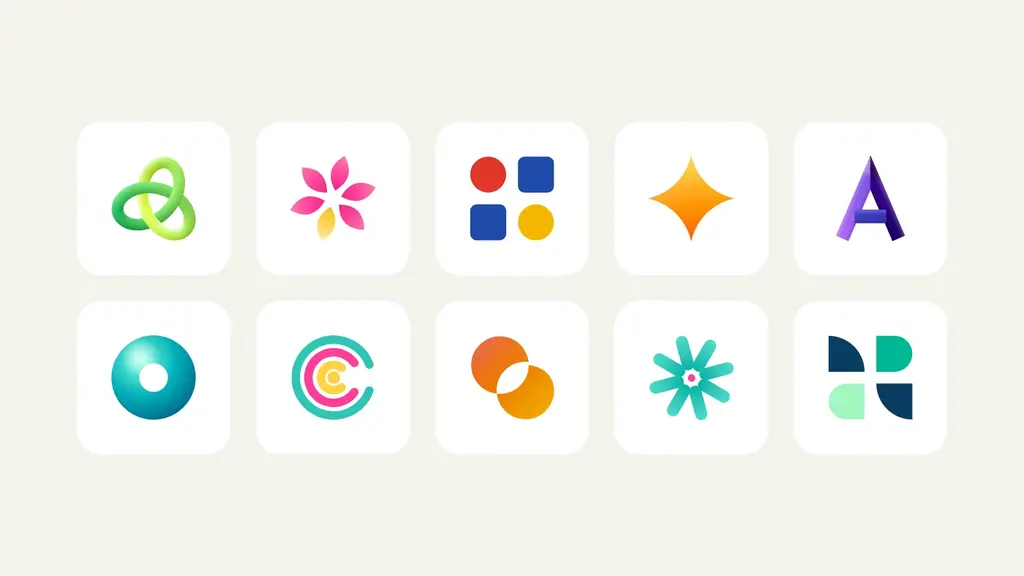
Soyut logo, simgesi gerçek bir nesneyi göstermeyen logodur. Fincan, ev ya da diş yoktur; halkalar, taç yapraklar, yaylar ve iç içe geçen daireler gibi basit şekillerden ve renklerden oluşur. Soyut logo yapmak için markanıza uyan bir şekil türü seçin, renklerini belirleyin, küçük boyutta da net görünecek kadar sade tutun ve adınızın yanına koyun. Sektöre göre hazır örnekler için ücretsiz soyut logo tasarımı şablonlarına bakabilirsiniz.
Bu yazıdaki tüm simgeleri Turbologo düzenleyicisindeki soyut simge üreticisi yaptı. Üretici her simgeyi kodla çiziyor, birkaç denemeden en net olanını seçiyor. Aşağıda üreticinin yaptığı sekiz türü, her birinin hangi işe yakıştığını ve birini nasıl tam bir logoya çevireceğinizi anlatıyoruz.
Soyut logo nedir, neden soyut?
Logo simgeleri iki büyük gruba ayrılır. Resimsel simge adını koyabileceğiniz bir şeyi gösterir: evcil hayvan mağazası için bir pati, fırın için bir kruvasan. Soyut simge adını koyabileceğiniz hiçbir şeyi göstermez, bu yüzden anlamını insanlar markadan öğrenir. Nike’ın tik işareti buna bir örnektir.
Soyut simge şu durumlarda iyi çalışır:
- Adınız işi anlatmıyorsa (“Circa”, “Kestrel”) ve tek bir ürünün resmi markayı sınırlayacaksa;
- Birden fazla şey satıyorsanız ve tek bir nesne işin bir kısmını dışarıda bırakacaksa;
- Rakiplerinizin kahve fincanlarına ve evlerine benzemeyen bir simge istiyorsanız.
Müşterilerin ne iş yaptığınızı ilk bakışta anlaması gereken yeni bir yerel işletme için ise daha az uygundur. Simge bunu anlatmaz, bu yüzden adın ya da altındaki kısa bir satırın anlatması gerekir. Durumunuz buysa resimsel simge size daha iyi hizmet edebilir. Hangi tür logonun size uyduğunu logo türleri yazımızda bulabilirsiniz.
Sekiz tür soyut simge
Üretici şekillerini sekiz türe ayırıyor. Aşağıdaki adlar düzenleyicideki filtrelerle aynı.
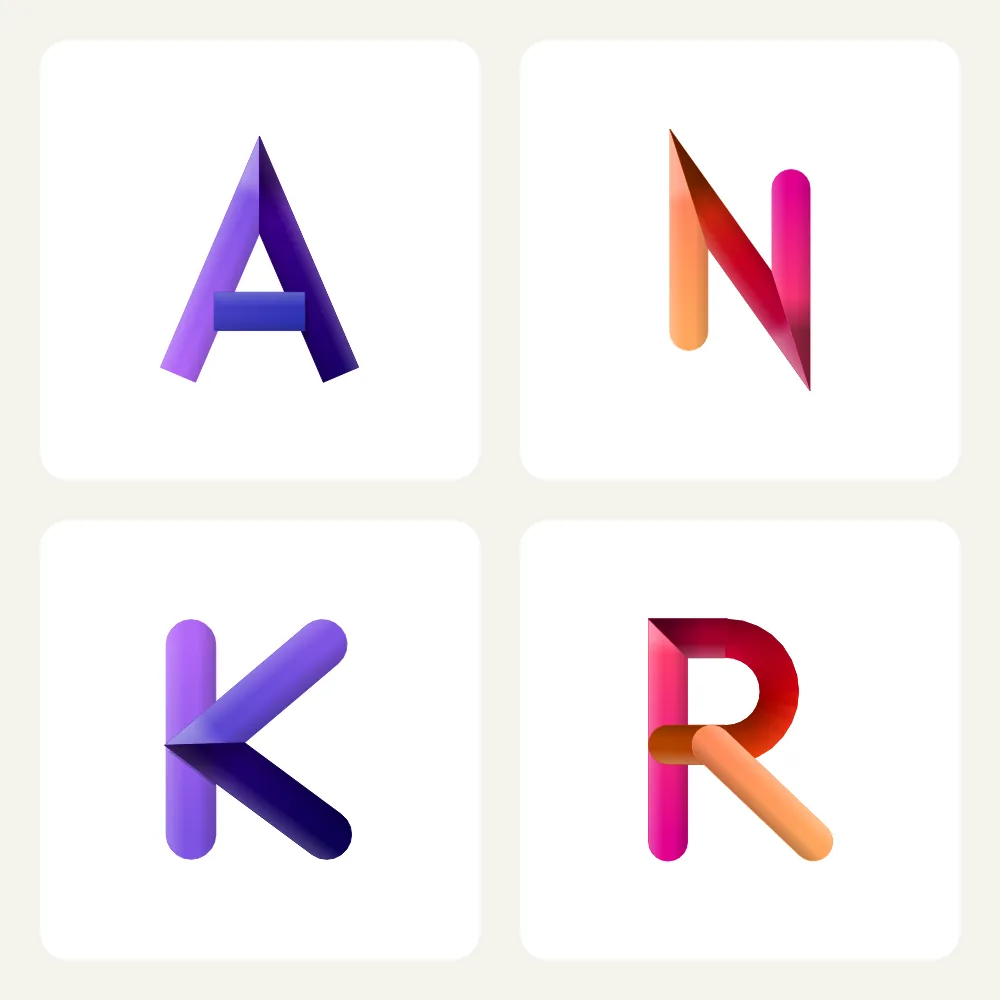
Şeritler
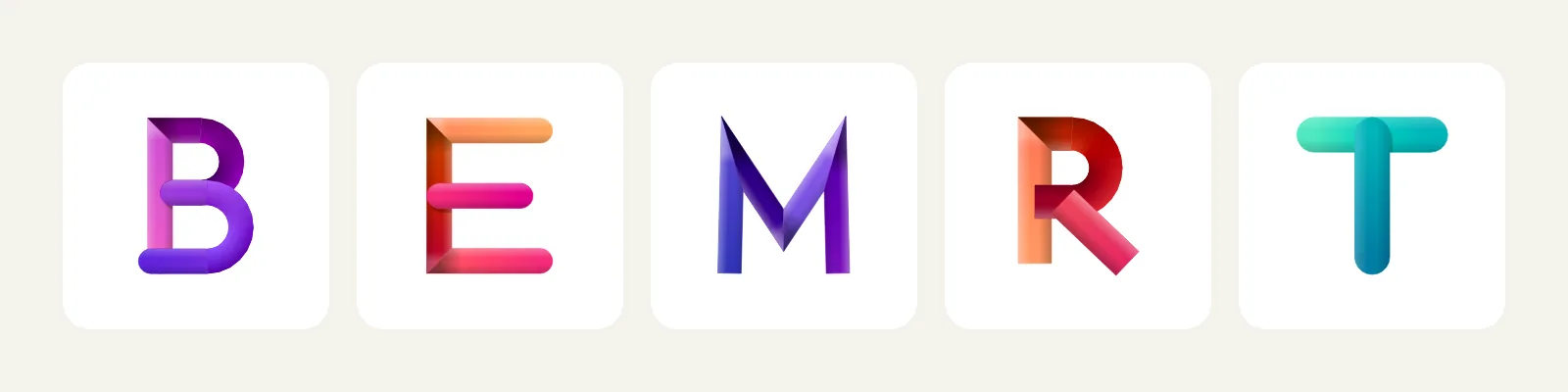
Adınızın ilk harfi, yumuşak degradeli bir şeritten katlanmış. Modern görünümlü bir harf simgesi.
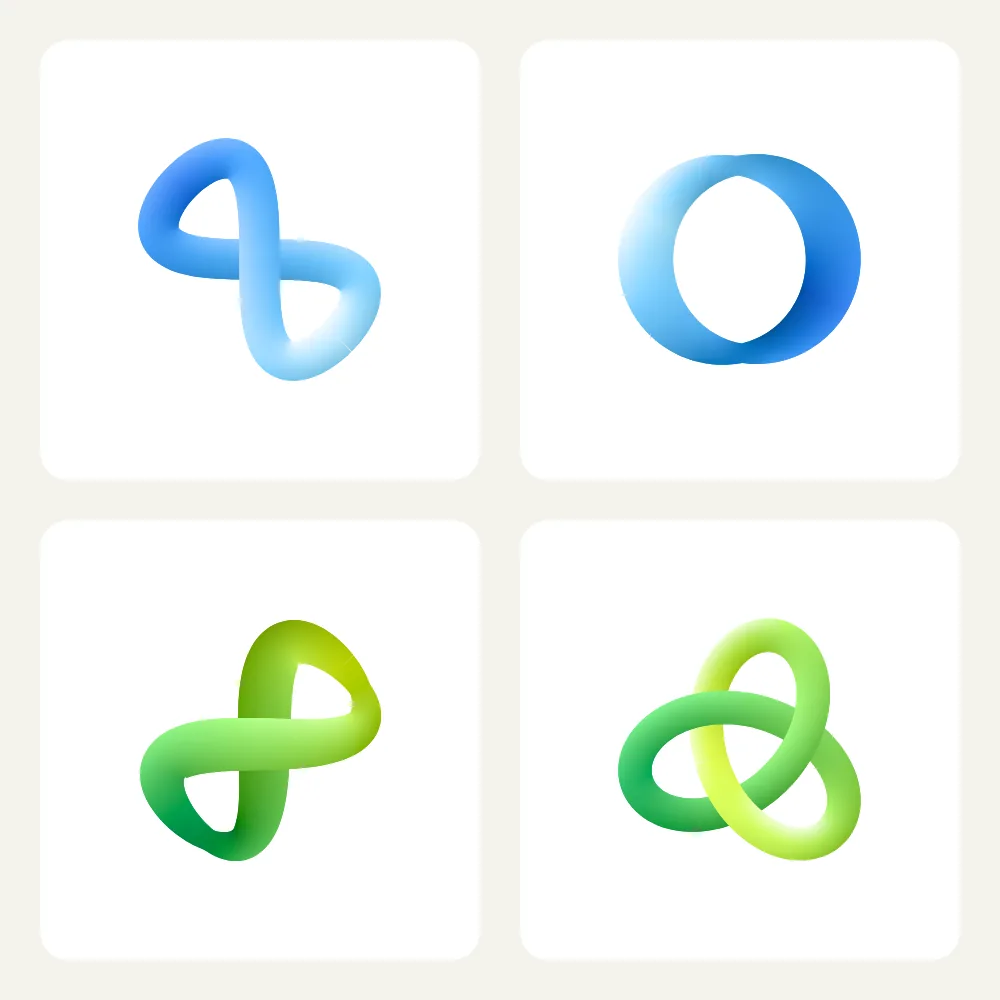
Halkalar
3D görünümlü halkalar, sekiz figürleri ve düğümler. Bağlantıyı akla getirir: danışmanlık, teknoloji, hizmetler.
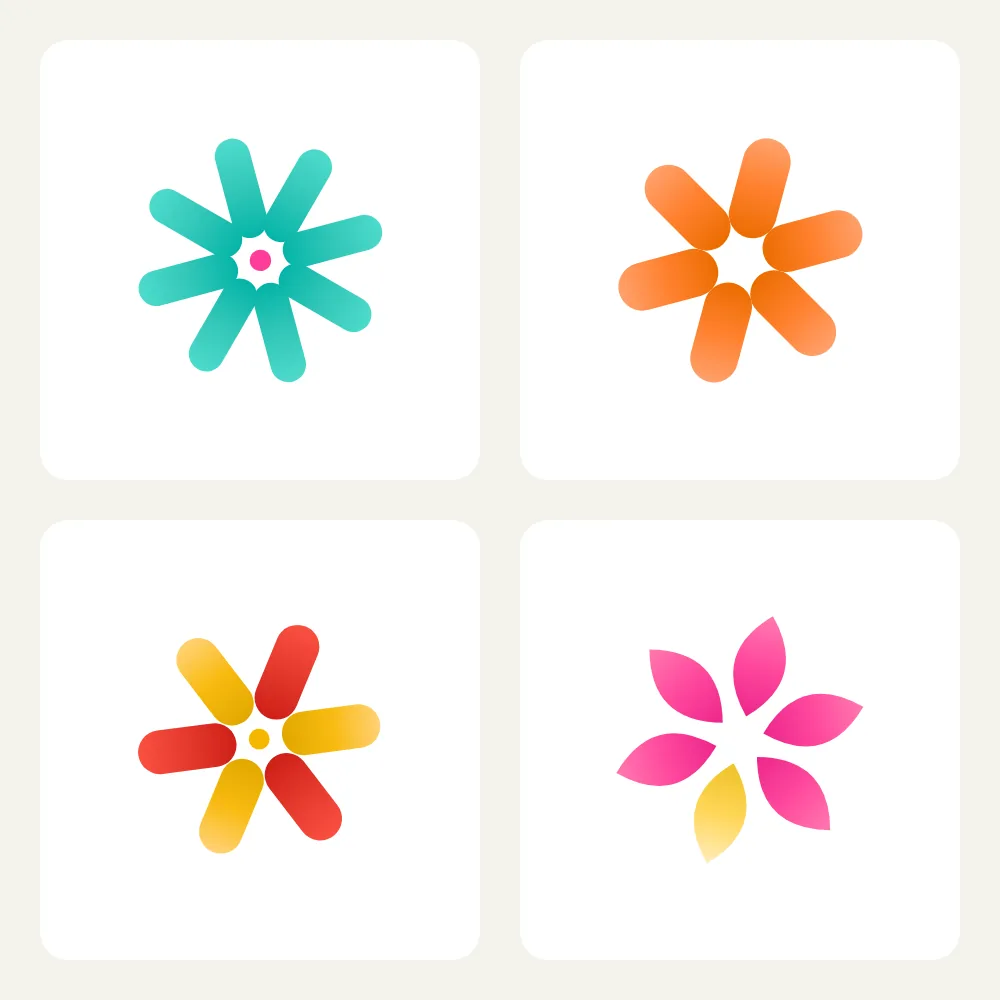
Taç yapraklar
Merkezin etrafında yapraklar. Samimi ve yumuşak: güzellik, sağlıklı yaşam, çocuk ürünleri, çiçekçiler.
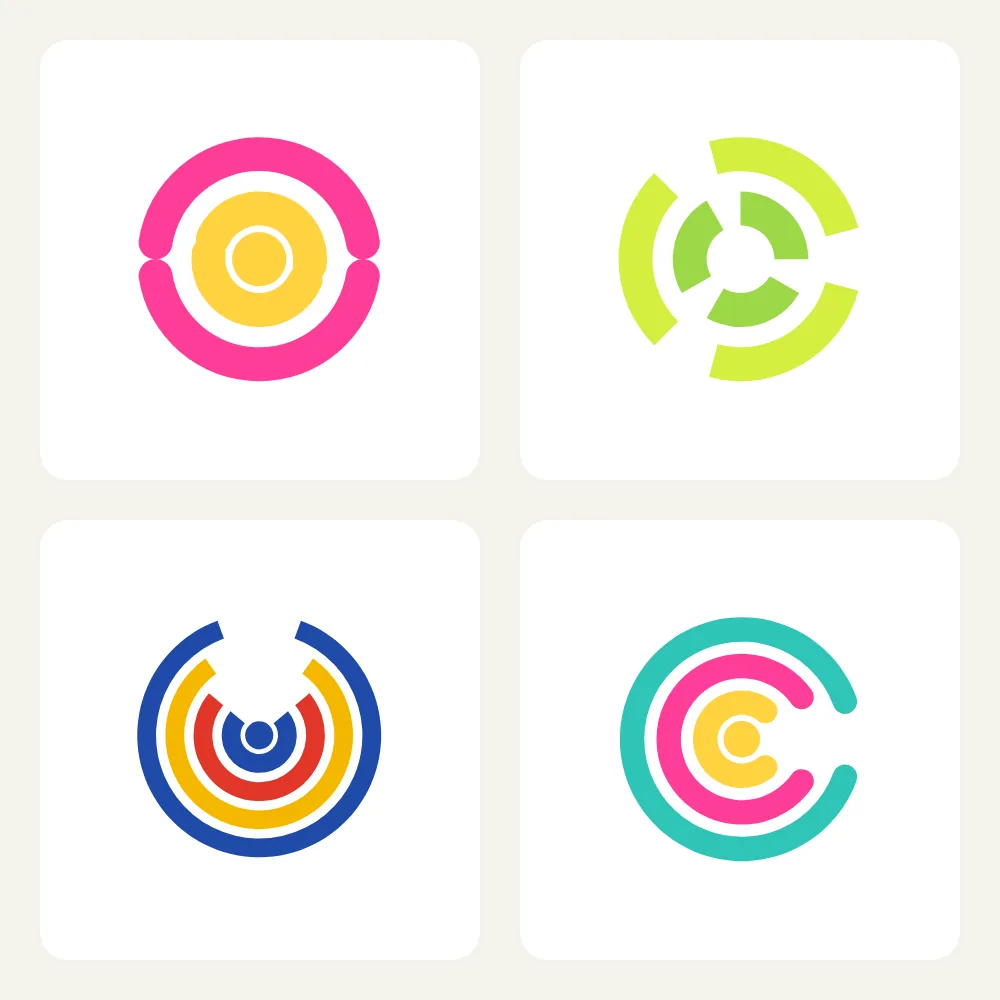
Yaylar
Birbirinin içinde yaylar ve kırık halkalar. Ses dalgasını, sinyali ya da hareketi andırır: stüdyolar, medya, etkinlikler.
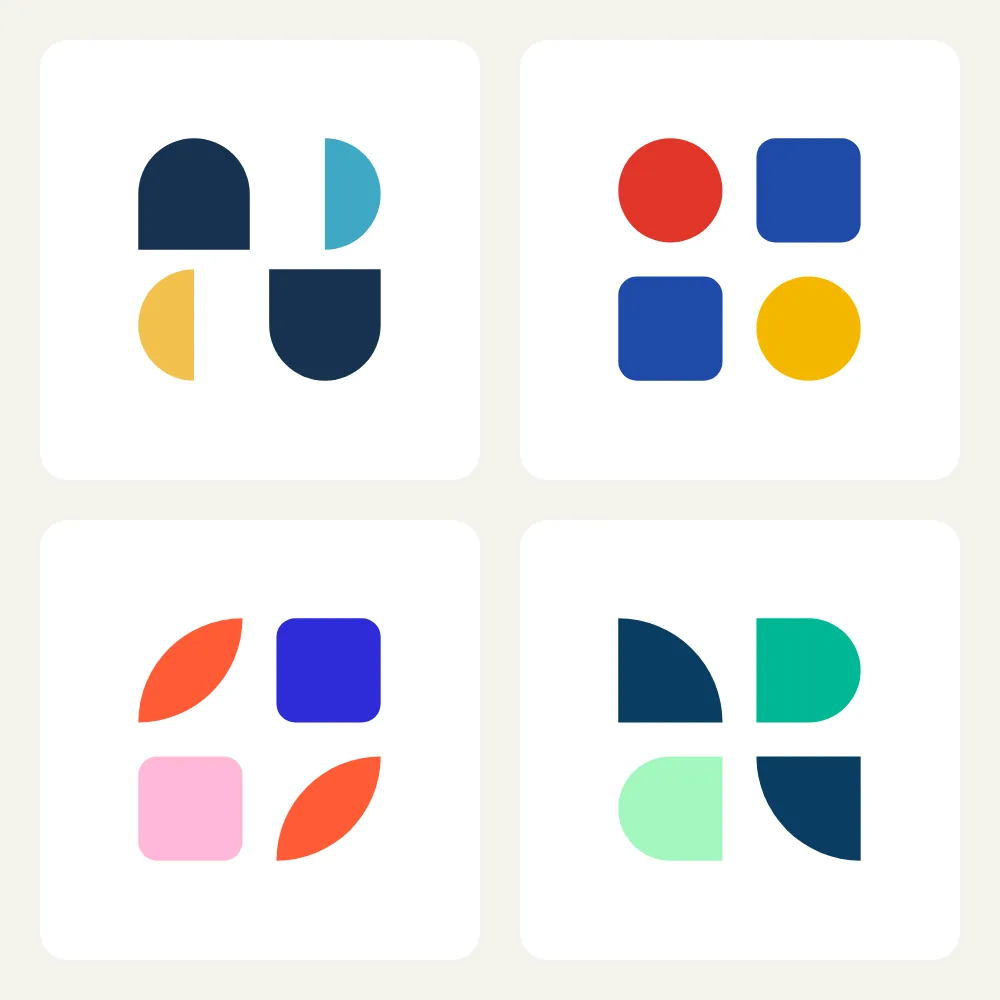
Renk formları
Bir ızgara üzerinde düz kareler, daireler ve çeyrek daireler. Oyunbaz ama derli toplu: oyuncakçılar, tasarım stüdyoları, okullar.
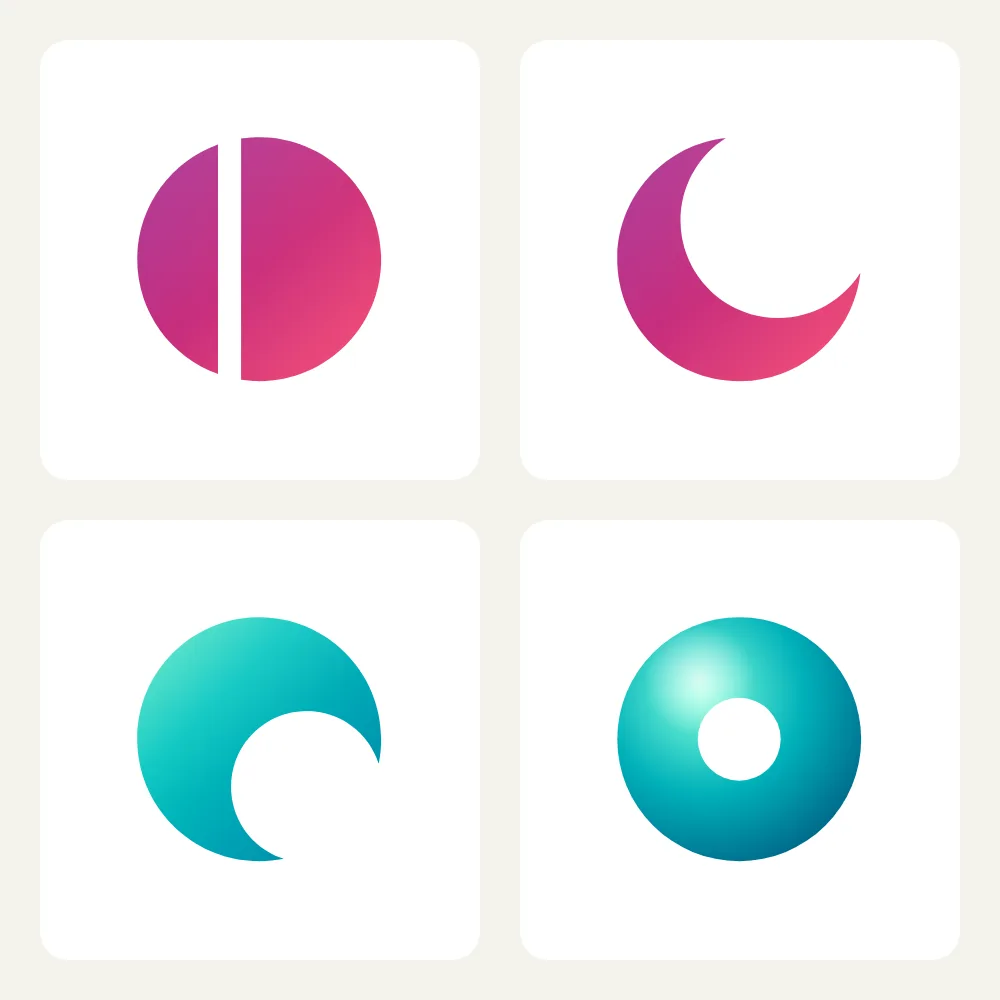
Diskler
Bir çizgiyle, hilalle ya da delikle kesilmiş tek bir disk. Sakin ve ciddi: finans, cilt bakımı, danışmanlık.
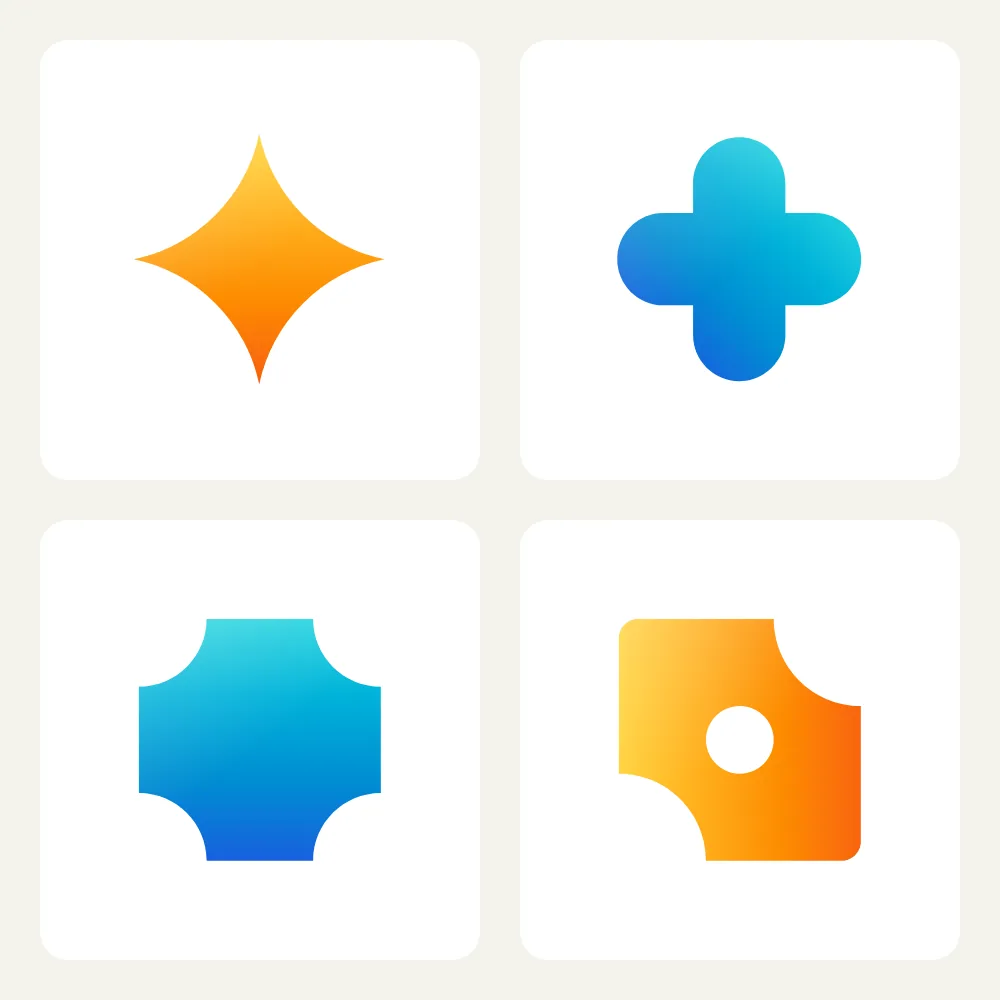
Yıldızlar
Dört köşeli yıldızlar, haçlar ve eğri kesikli rozetler. Cesur ve dikkat çekici: mağazalar, yiyecek, eğlence.
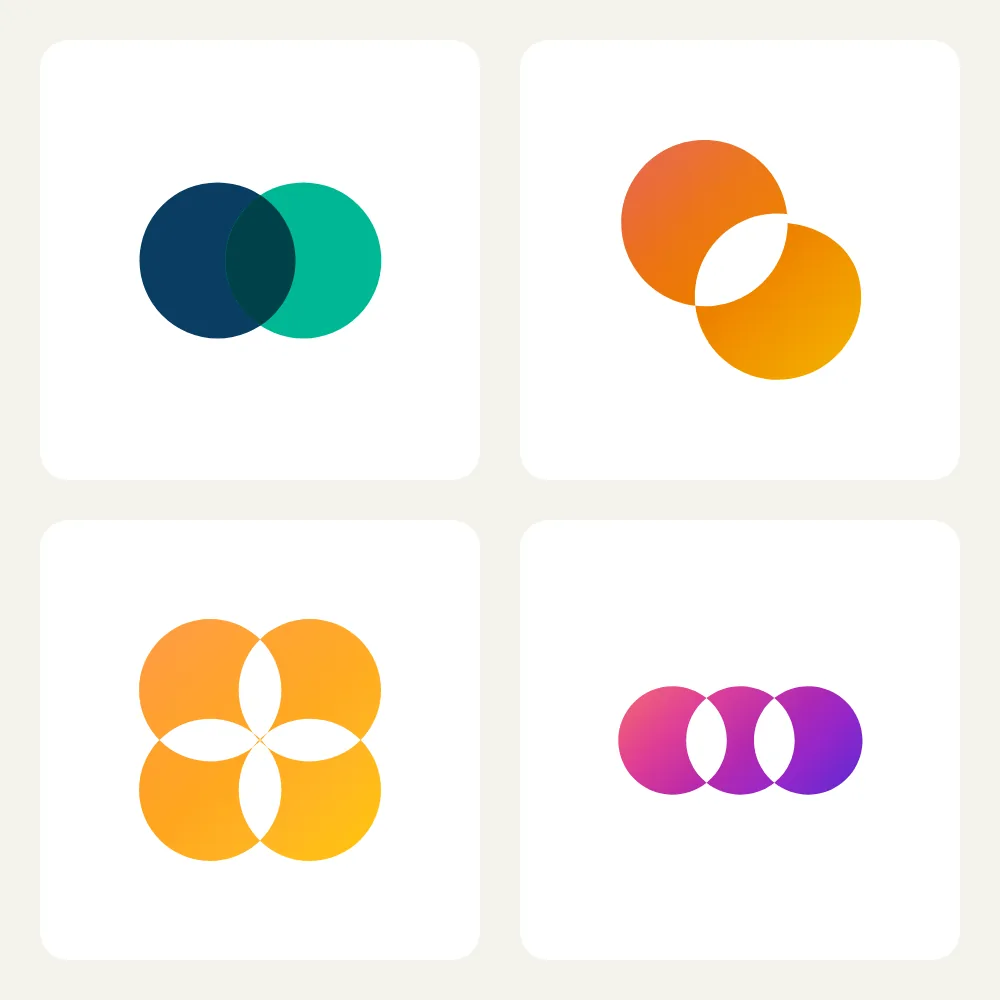
Örtüşmeler
Üst üste binen daireler, ortak bölüm kendi renginde. Ortaklığı akla getirir: ajanslar, topluluklar, kulüpler.
Degradeli türler (Şeritler, Halkalar, Diskler) ekranda derin ve renkli görünür. Düz türler (Renk formları, Örtüşmeler) tek renkte de tanınır kalır; örneğin kaşede ya da nakışta.
Turbologo düzenleyicisinde soyut logo yapın
Turbologo’da logo oluşturmak ve düzenlemek ücretsizdir. Yalnızca dosyaları indirirken bir kez ödersiniz.
- Logonuzu düzenleyicide açın. Henüz yoksa logo oluşturucuyla ya da soyut logo şablonlarından birinden başlayın.
- Sol panelde Simgeler‘i açın. Kütüphane sekmesinde, Son kullanılan‘ın üstünde “adınız” için soyut simgeler satırı var. Simgeler logonuza göre yapılır: şerit simgeleri adın ilk harfini alır, Logodan paleti tasarımınızdaki mevcut renkleri kullanır.
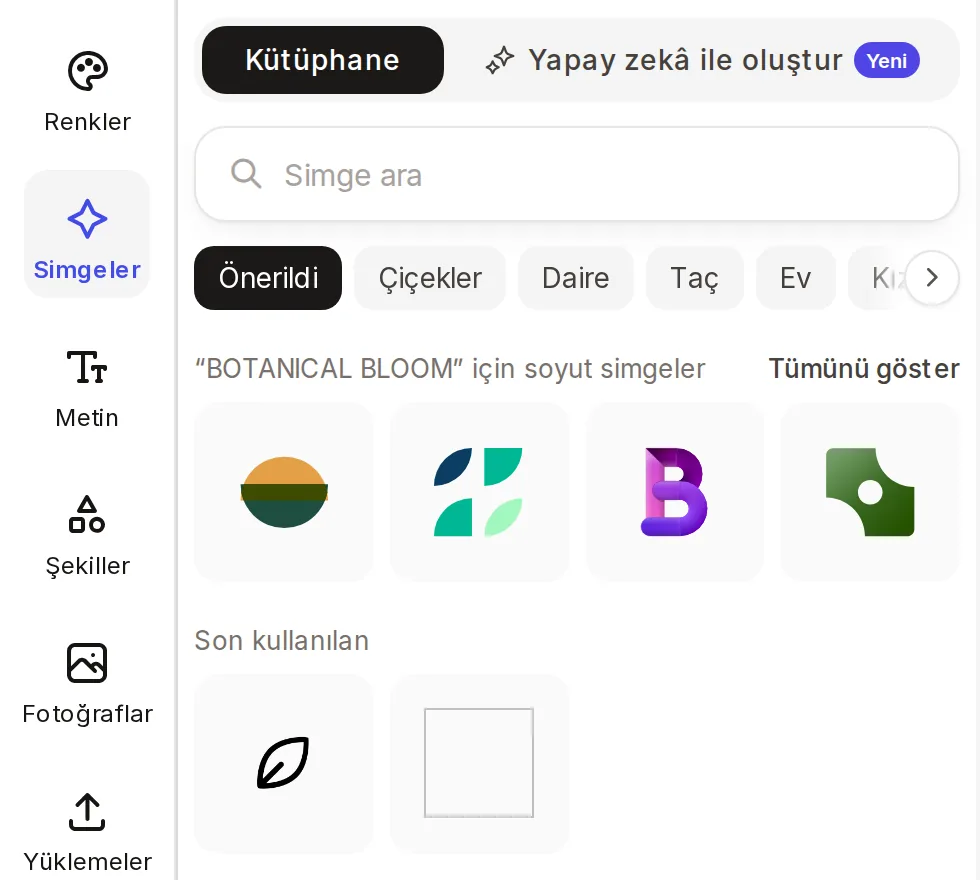
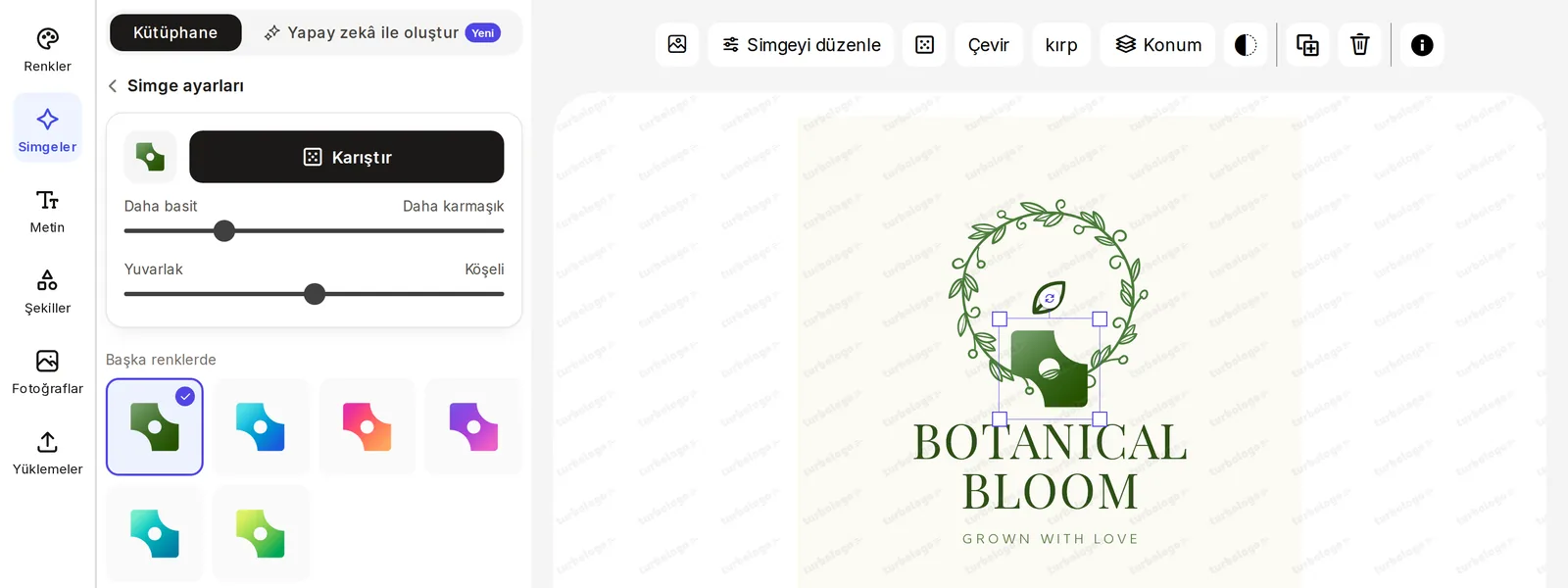
- Bir simgeye tıklayın. Tuvale eklenir ve Simge ayarları paneli açılır. Soyut bir simge zaten seçiliyse yenisi onun yerine geçer; böylece karşılaştırırken tuval simgelerle dolmaz.
- Aynı renklerde yeni bir şekil için Karıştır‘a tıklayın. İki kaydırıcıyı oynatarak şekli daha basit ya da daha karmaşık, daha yuvarlak ya da daha köşeli yapın.
- Kaydırıcıların altında Başka renklerde aynı şekli diğer paletlerde gösterir. Benzer şekiller yakın varyantları gösterir: birine tıklayın, altında yeni benzerleri belirir.
- Dörtten fazla simge görmek için Tümünü göster‘e tıklayın. Üreticinin tamamı açılır: şekle ve renge göre filtreleyin, şeride istediğiniz harfi yazın, daha fazlası için aşağı kaydırın. Yeni simgeler görmek için şekil ya da renk filtresini değiştirin.
- Simgeyi adınızın yanına taşıyın, ikisinin boyutunu dengeli görünecek şekilde ayarlayın ve indirin.
Simge seçiliyken üst araç çubuğundaki Simgeyi düzenle düğmesi ayarlarını yeniden açar, yanındaki zar düğmesi tek tıkla yeni bir şekil verir. Telefonda bir simge seçmek paneli kapatır; ayarları Simgeyi düzenle ile açın.
Şekli daha basit ya da daha karmaşık yapın
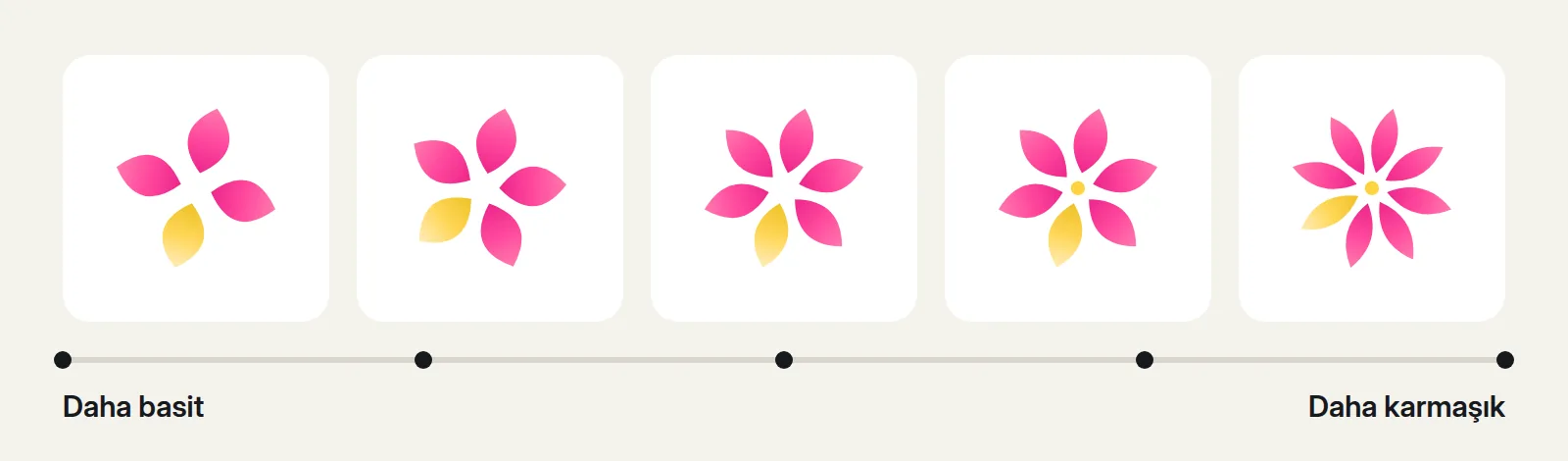
Her kaydırıcının beş adımı var. Bir adım tek bir şeyi değiştirir ve diğerlerini aynı tutmaya çalışır: renkleri, açıyı, oranları. Taç yapraklarda “Daha basit veya daha karmaşık” yaprak sayısını belirler:
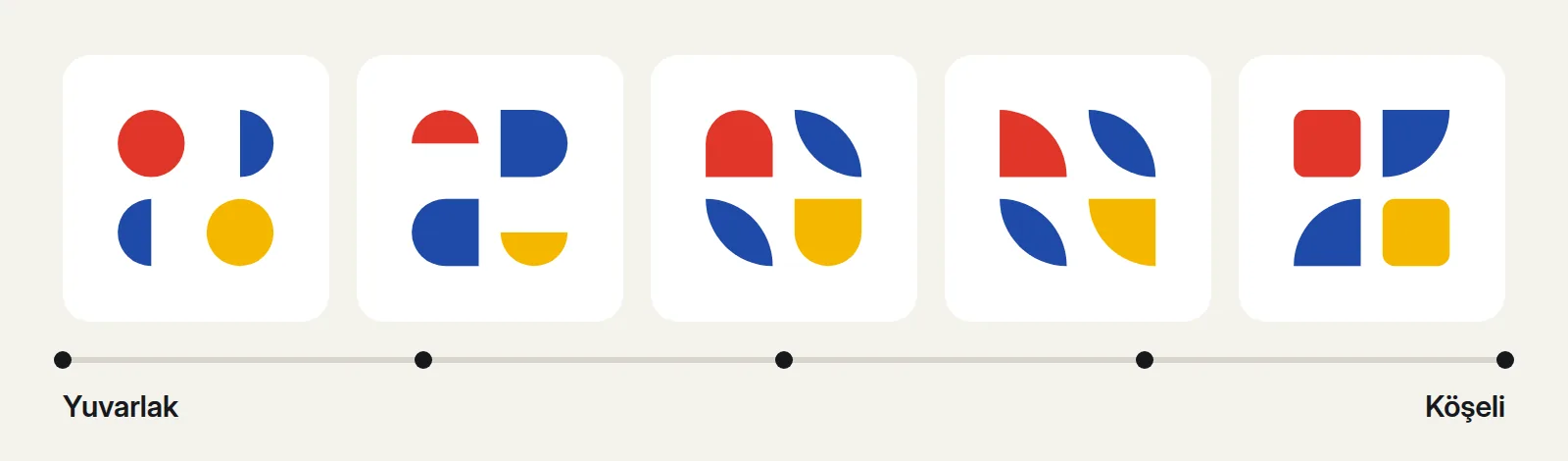
“Daha yuvarlak veya daha köşeli” köşeleri değiştirir. Burada bir renk formları seti dairelerden yapraklara, oradan karelere geçiyor:
Bazı adımlar şekli daha çok değiştirir. Örneğin yaylar çeyrek daireden tam halkalara dönebilir. Önceki adımı daha çok beğendiyseniz geri dönün: aynı konum her zaman aynı şekli verir. Bir kaydırıcı bir simgede hiçbir şeyi değiştirmiyorsa (şerit harfi “daha karmaşık” olamaz) düzenleyici onu gizler.
Renkleri değiştirin, şekli koruyun
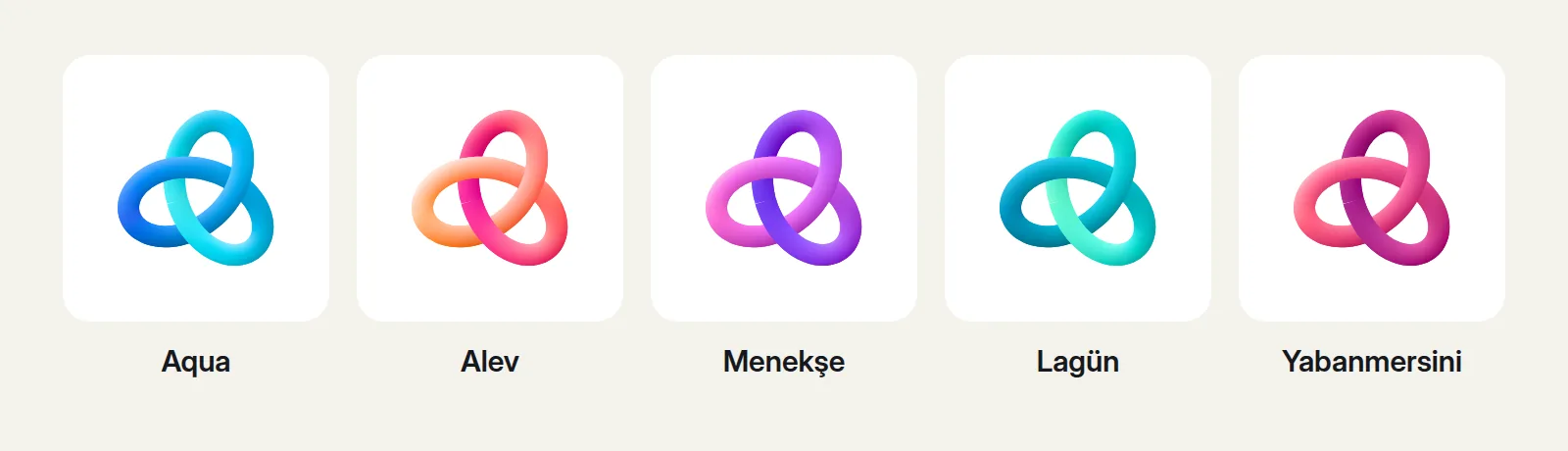
Başka renklerde şekli korur, paleti değiştirir. Paletlerin kısa adları var (Aqua, Alev, Menekşe, Lagün, Yabanmersini ve diğerleri) ve aynı düğüm her birinde farklı görünür:
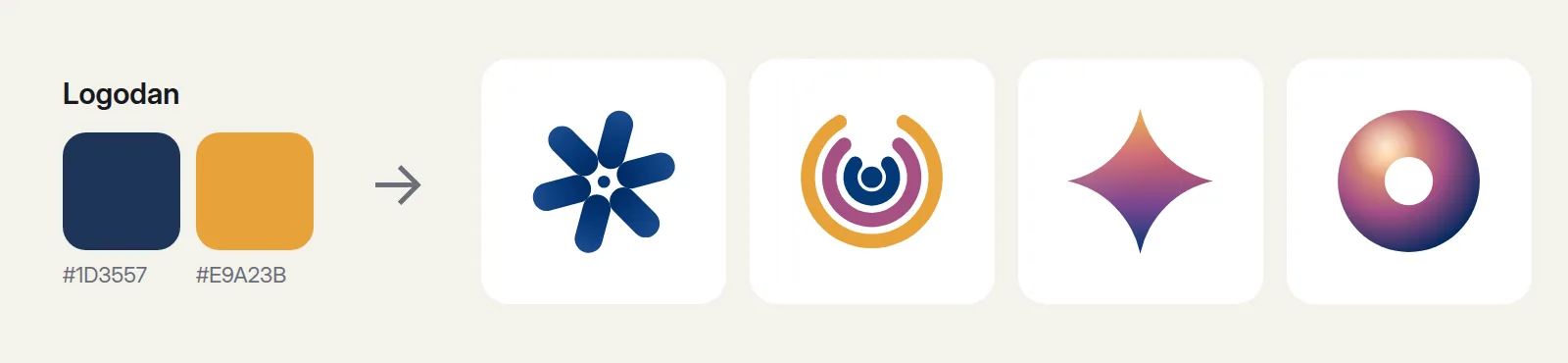
Tasarımınızda zaten renk varsa Logodan paleti en başta gelir. Simgenin renklerini bunlardan üretir, böylece simge logonuzun geri kalanına uyar:
Üst araç çubuğundaki olağan renk daireleri soyut simgede görünmez. Degrade birçok ton kullanır ve tek bir renk seçici onu iyi değiştiremez. Bunun yerine Başka renklerde‘yi kullanın.
Simgeyi adınızın yanına koyun
Bir simge, bir adın yanına geldiğinde logo olur. Aynı üreticiyle yapılmış birkaç birleşim:
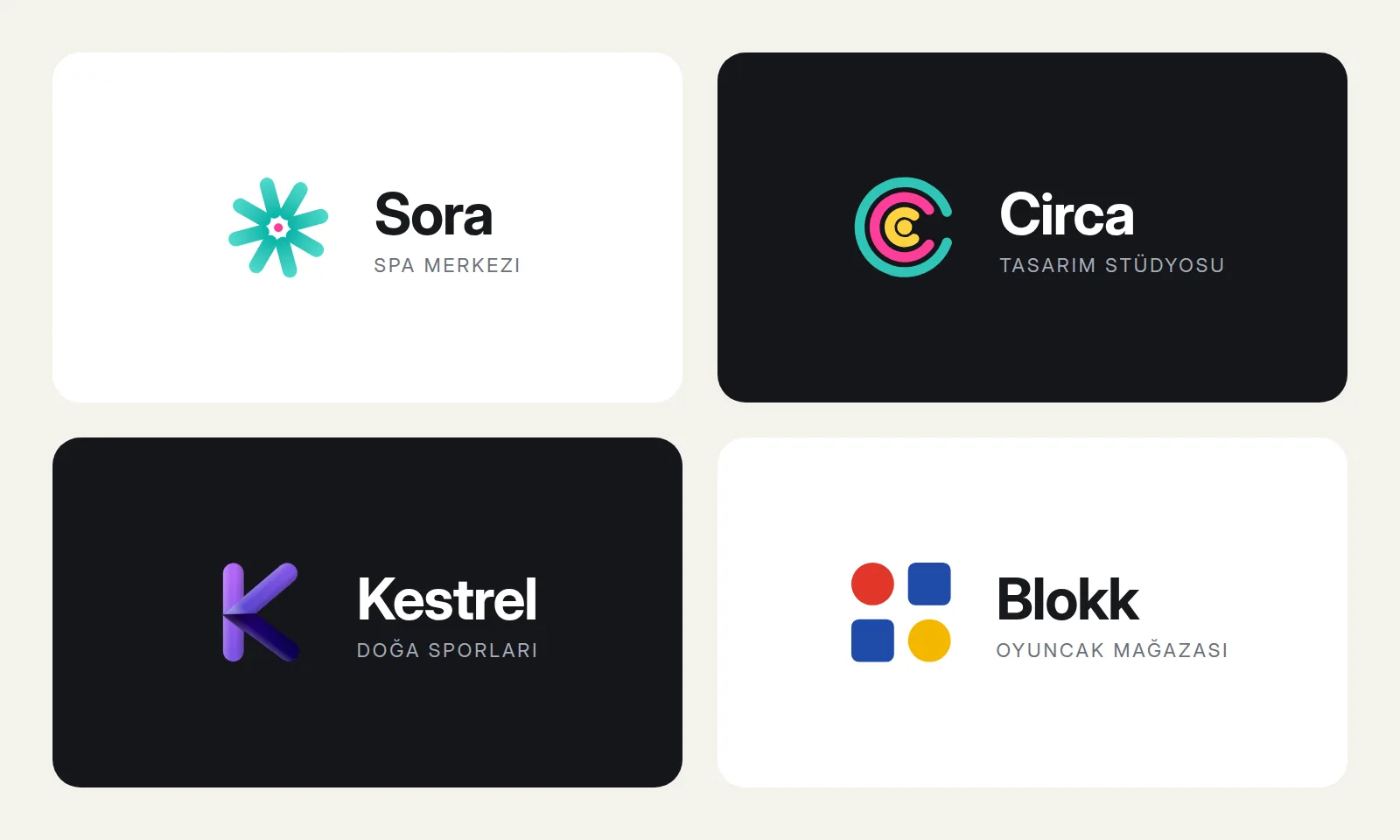
Bu logoları başarılı kılan şeyler:
- Logo başına tek fikir. Kalabalık bir simge ile uzun bir ad dikkat için yarışır. Ad uzunsa kaydırıcıda daha basit bir adım seçin.
- Simge ve ad benzer ağırlıkta. İnce bir ad, ağır bir 3D halkanın yanında zayıf kalır. Daha kalın bir yazı tipi ya da daha hafif bir simge deneyin.
- Baş harfinizi kullanın. Şeritlerde simge, adınızın ilk harfi olabilir. Tam üretici ekranında Şeritteki harf alanına yazın:
İndirmeden önce kontrol edin
- Küçültün. Logo tarayıcı sekmesi simgesi kadar olana dek uzaklaştırın. Şekil lekeye dönüyorsa daha basit bir adım ya da düz bir tür seçin.
- Tek rengi düşünün. Logo kaşeye, fişe ya da nakışa gidecekse düz paletteki Renk formlarını ya da Örtüşmeleri tercih edin. Degradeler ve 3D halkalar tek renkte en çok kaybedenlerdir.
- Kazara benzerliklere bakın. Kodla üretilen şekiller ünlü bir logoya, bir trafik işaretine ya da istenmeyen bir sembole benzeyebilir. Bu yazıyı hazırlarken pervane şekli alan renkli bloklar setini eledik. Simgeyi görmemiş birine gösterip ne gördüğünü sorun.
Soyut logo, gerçek bir nesneyi göstermeyen bir simge kullanır. Halkalar, taç yapraklar ya da iç içe geçen daireler gibi basit şekillerden ve renklerden oluşur. İnsanlar anlamını resimden değil markadan öğrenir. Nike’ın tik işareti bir örnektir.
Resimsel logo, evcil hayvan mağazası için pati gibi adını koyabileceğiniz bir şeyi gösterir. Soyut logo adını koyabileceğiniz hiçbir şeyi göstermez. Resimsel simge işi daha hızlı anlatır; soyut simge birden fazla ürüne uyabilir ve markayı tek bir resme bağlamaz.
Adınız işi anlatmıyorsa ya da birden fazla şey satıyorsanız iyi bir seçimdir. Müşterilerin ne yaptığınızı ilk bakışta anlaması gerekiyorsa adın altına kısa bir satır ekleyin ya da bunun yerine resimsel bir simge düşünün.
Turbologo’da düzenleyicideki soyut simge üreticisi dahil, logo oluşturmak ve düzenlemek ücretsizdir. Yalnızca logo dosyalarını indirirken bir kez ödersiniz.
Diğer kullanıcılar da üreticiden aynı ya da benzer bir simge alabilir, bu yüzden simgesi değiştirilmemiş bir logoyu tescil ettirmek zor olabilir. Logoyu tescil etmeden de ticari olarak kullanabilirsiniz. Tescil etmeyi planlıyorsanız önce bir marka vekiline danışın.